
Tạo tài khoản Ruijie Cloud và các thiết lập cơ bản
Tạo tài khoản Ruijie Cloud và các thiết lập cơ bản
-Trước khi tiến hành cấu hình thiết bị Wifi Ruije, bạn cần lưu ý trước khi cài đặt cần:
+ Cấp nguồn và mạng cho thiết bị Access Point Ruije. Bạn có thể sử dụng switch PoE hoặc Adapter PoE theo chuẩn 802.3af/at.
+ Hãy lưu lại S/N của thiết bị để có thể thêm vào Cloud
+ Cloud chính hãng Ruijie tại website: tại đây
Bước 1:Đăng ký tài khoản Ruijie Cloud
.png)
-Bạn hãy truy cập vào trang chủ Cloud tại đây để đăng ký tài khoản, sau đó vào email để kích hoạt tài khoản.
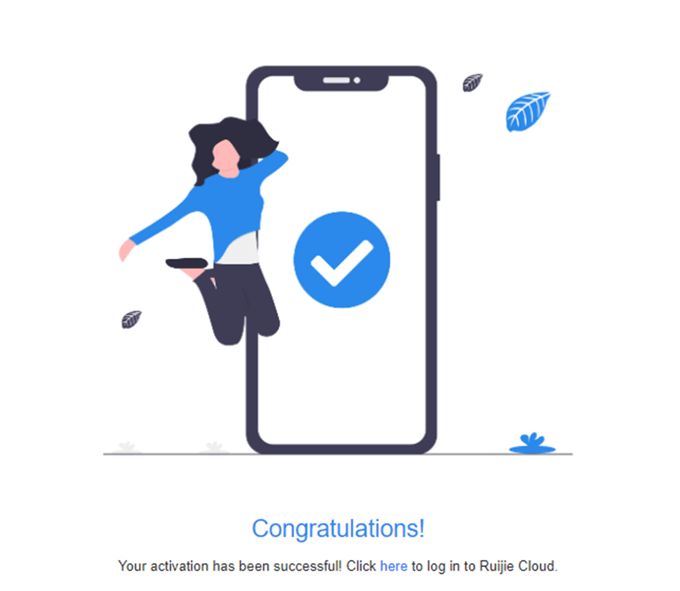
Khi đã kích hoạt xong, bạn hãy đăng nhập vào

-Giao diện mới của trang chủ Cloud Ruijie:

Bước 2: Tạo một site Project
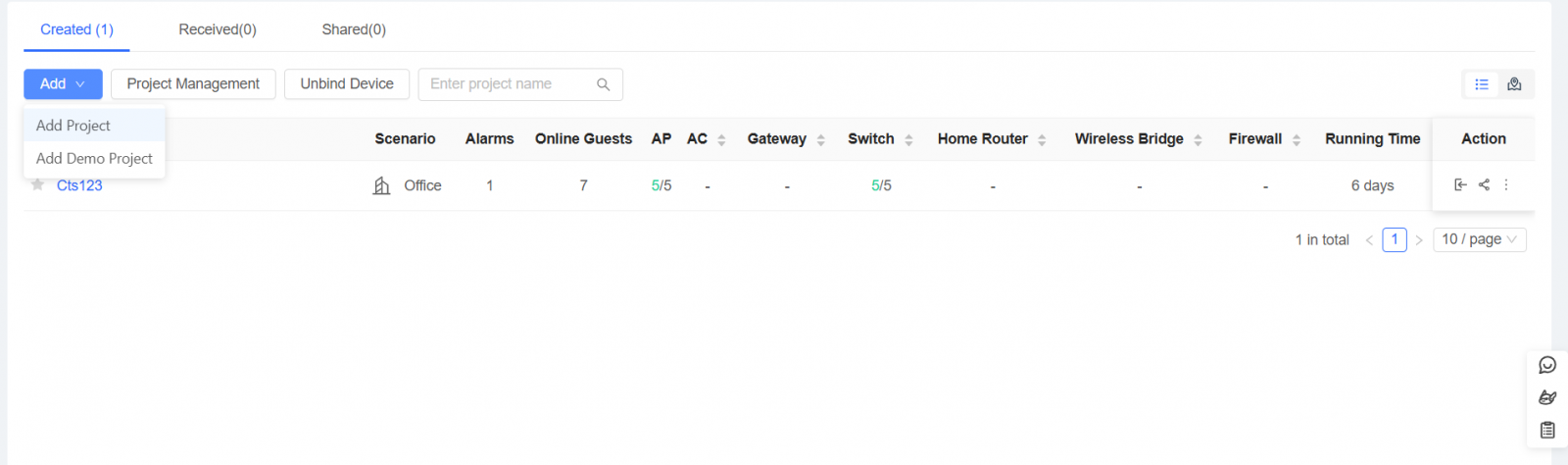
-Trong lần đầu tiên đăng nhập vào Cloud, các bạn sẽ không có phần thông tin như của admin (nó sẽ hiển thị QuickAdding ở giữa màn hình)
-Bạn sẽ phải tạo một site Project. Nhấn vào nút Add và chọn Add Project
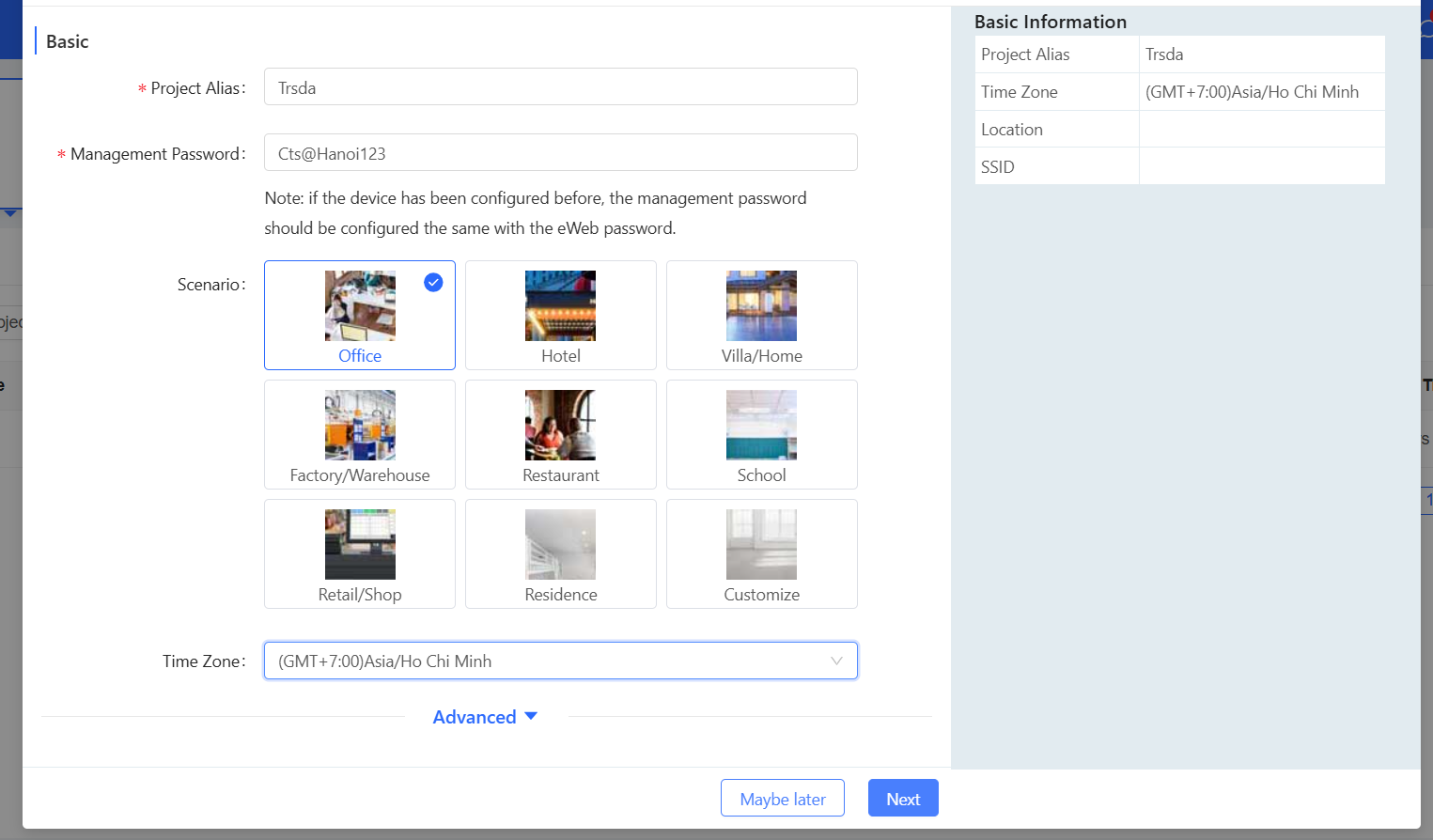
Bước 3:Tiếp theo, ta cần điền thông tin vào như sau:
-Project Alias: Tên của site Project bạn muốn đặt
-Mangagement Password: Mật khẩu để quản lý ( Mật khẩu yêu cầu phải có những ký tự: chữ thường, chữ viết hoa, chữ số và ký tự đặc biệt).
-Scenario: Bạn hãy chọn tùy thuộc vào môi trường hệ thống của bạn
-Time Zone: Ta sẽ chọn múi giờ là GMT +7:00
Sau đó, ấn Next để tới bước tiếp theo
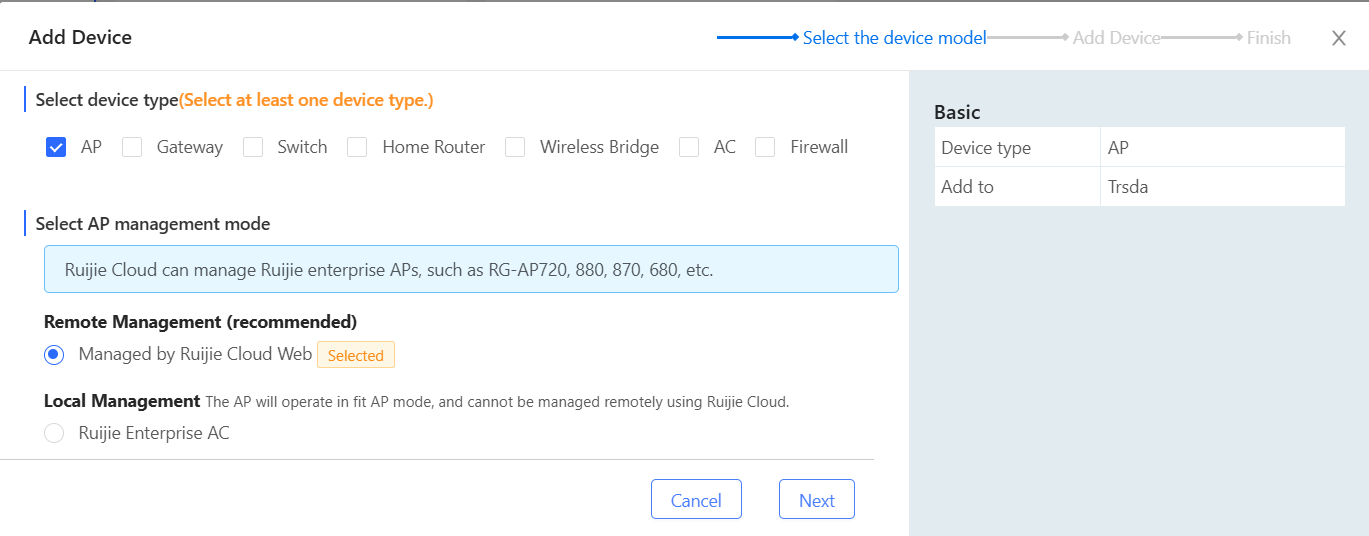
Bước 4: Lựa chọn các thiết bị vào Cloud để quản lý
-Bạn hãy chọn những thiết bị mà bạn muốn add vào Cloud, ở đây mình sẽ chỉ cài Access Point cho nên mình chọn AP và ấn Next.
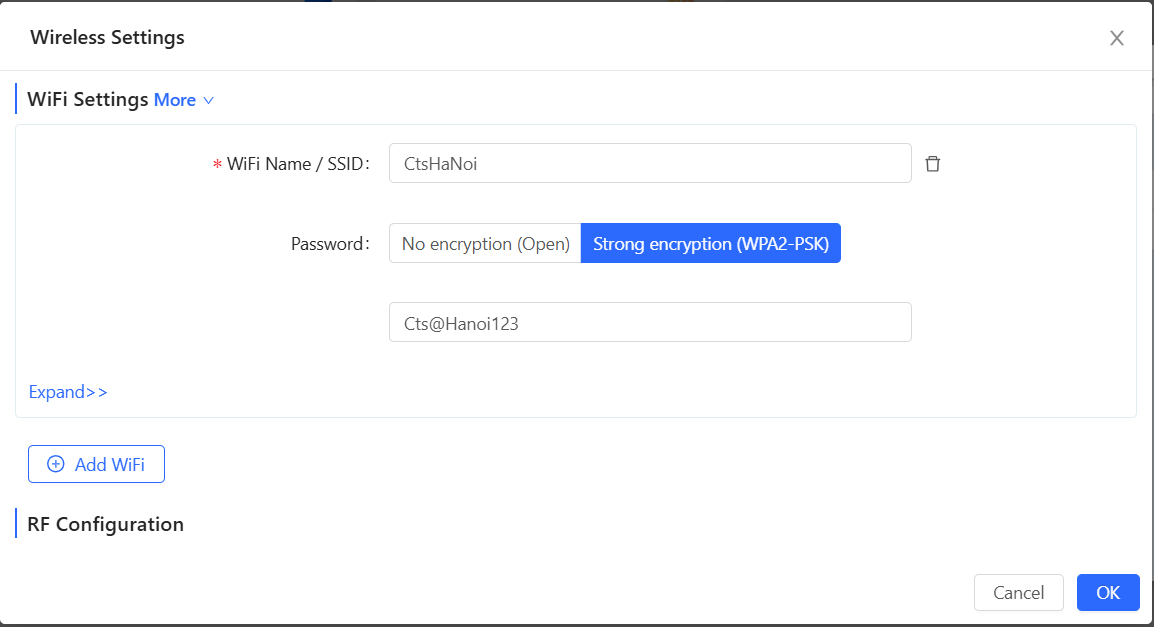
Bước 5: Đặt tên SSID và mật khẩu Password
-Sang bước này, ta sẽ phải đặt tên Wifi và Password, sau khi đặt xong thì bạn ấn OK.
Bước 6: Bổ sung các thiết bị vào Cloud
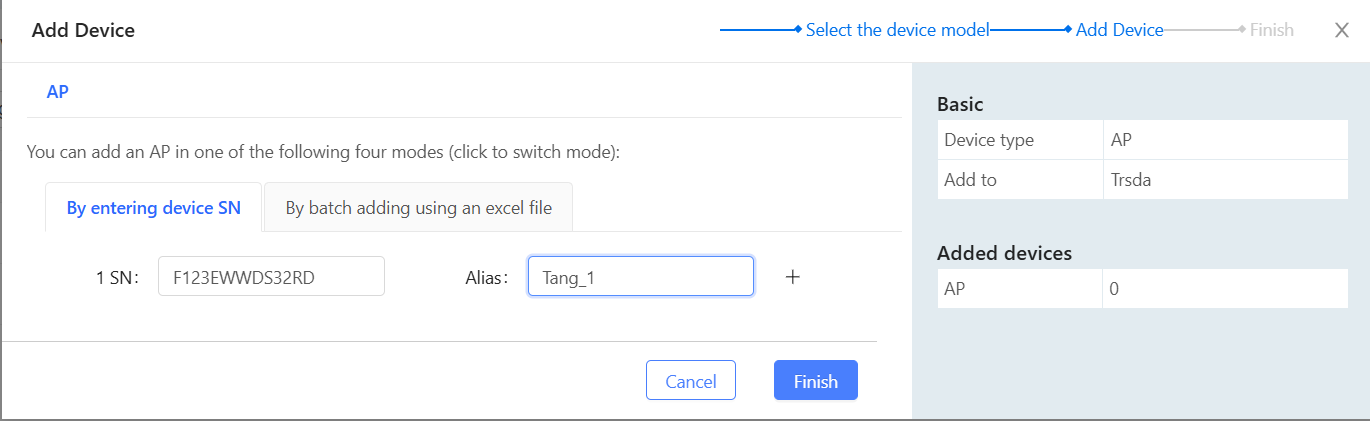
-Bây giờ, chúng ta sẽ thêm thiết bị lên trên Cloud. Bạn hãy sử dụng S/N đã lưu trước đó, ở phần Alias bạn có thể đặt tên cho thiết bị tùy ý. Sau khi đã thêm xong, ấn Finish để hoàn thành.
Bước 7: Ta sẽ được đưa về giao diện chính, bạn hãy ấn vào tên site Project vừa tạo xong để truy cập vào.

Bước 8: Ở thanh Panel bên tay trái có phần Devices, bạn hãy vào đó để kiểm tra tình trạng thiết bị xem đã sẵn sàng để sử dụng hay chưa. Nếu trong phần Config Status của thiết bị vẫn trong trạng thái Syncing thì bạn phải đợi 1-2 phút để thiết bị đồng bộ với Cloud.
-Hình ảnh dưới là khi AP đã được add vào Cloud

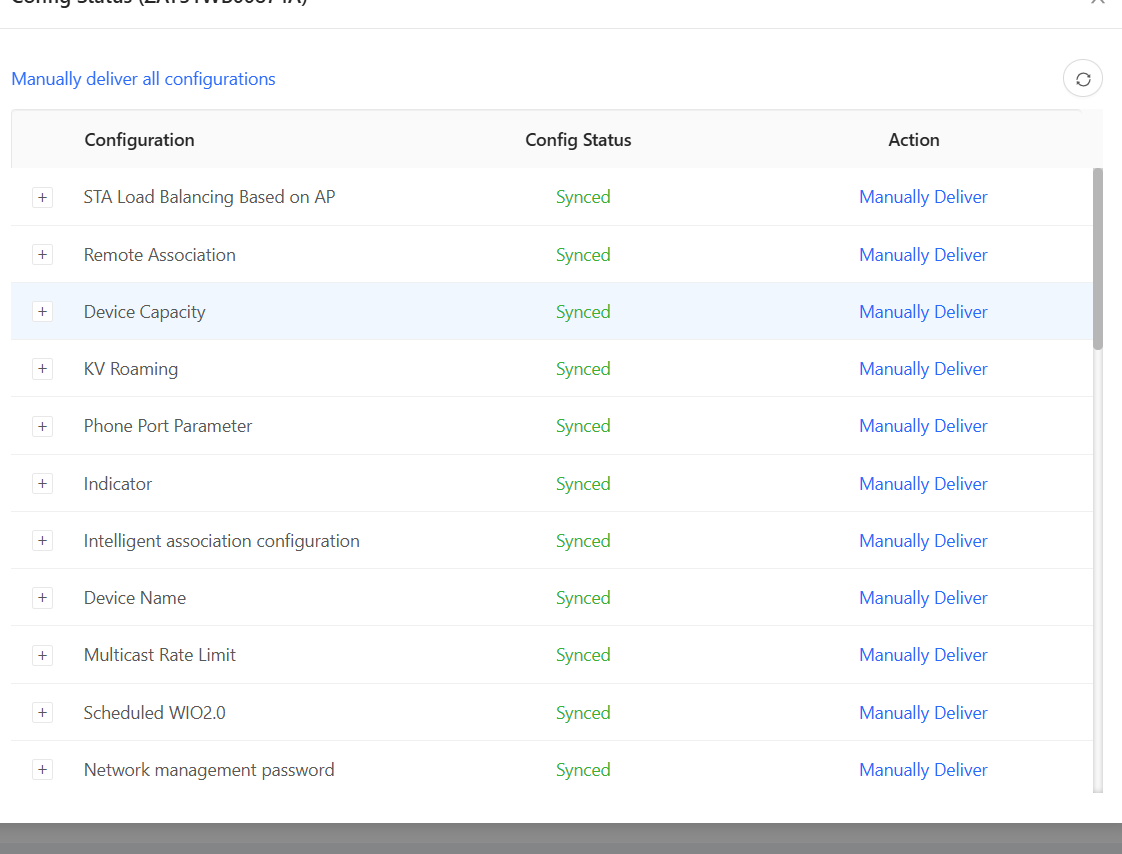
Bước 9: Bạn cũng có thể kiểm tra phần Sycing bằng cách ấn vào đó. Khi đó, sẽ hiện ra các mục và đang được đồng bộ. Sau khi đã đồng bộ xong, thiết bị của bạn sẽ hiện Config Status là Synced. Tức nghĩa là ta đã cài đặt xong Access Point Ruijie thành công.
Bước 10: Cách đổi mật khẩu cho Wifi và tạo tên SSID Wifi
-Bạn có thể đổi mật khẩu cho Wifi bằng cách truy cập vào Devices, trong phần Wireless chọn SSID. Sau đó, chọn SSID mà bạn muốn đổi, nhấn Edit và đổi mật khẩu theo ý bạn.

-Giao diện khi sửa đổi SSID:

-Ở phần Advanced, sẽ có 1 vài thông số sau cần lưu ý:
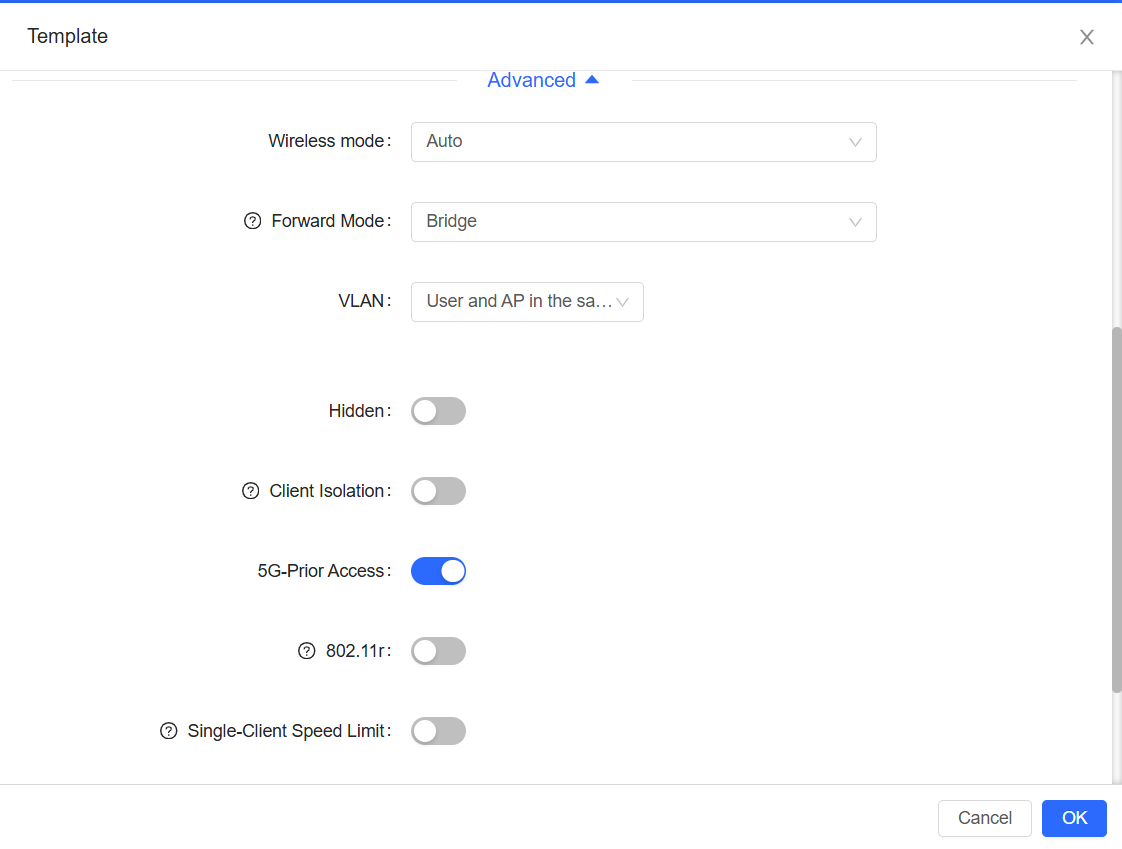
+Wireless mode: Xác định chuẩn Wi-Fi được sử dụng (ví dụ: Auto sẽ tự động chọn chuẩn tốt nhất, trong khi Compatibility mode có thể cải thiện khả năng tương thích với các thiết bị cũ hơn).
+Forward Mode: Bridge: AP hoạt động như một cầu nối, kết nối trực tiếp các thiết bị với mạng mà không chuyển đổi IP. Với NAT: AP chuyển đổi IP, tạo ra một subnet riêng, giúp tăng cường bảo mật.
+VLAN: User and AP in the same VLAN: AP và người dùng nằm trong cùng một VLAN, giúp các thiết bị dễ dàng giao tiếp với nhau.Other VLAN: Cho phép gán người dùng vào một VLAN khác với AP để tăng cường phân đoạn bảo mật.
+Hidden: Khi được bật, SSID sẽ bị ẩn khỏi danh sách mạng công khai, yêu cầu người dùng nhập thủ công để kết nối.
+Client Isolation: Ngăn không cho các thiết bị kết nối cùng SSID có thể giao tiếp với nhau, tăng cường bảo mật cho các mạng công cộng.
+5G-Prior Access: Ưu tiên truy cập băng tần 5GHz cho các thiết bị hỗ trợ, giúp tăng tốc độ và giảm bớt tình trạng nghẽn mạng trên băng tần 2.4GHz.
+802.11r: Bật tính năng chuyển vùng nhanh, cho phép thiết bị chuyển đổi giữa các AP một cách liền mạch, hữu ích cho các ứng dụng VoIP và thời gian thực.
+Single-Client Speed Limit: Đặt giới hạn băng thông cho mỗi thiết bị để ngăn một người dùng chiếm quá nhiều băng thông.
+Rate Limit for SSID Users: Đặt giới hạn băng thông cho tất cả người dùng của SSID.
+Portal Authentication:
Go to the “Captive Portal” page là chuyển hướng người dùng đến trang đăng nhập hoặc trang chấp nhận điều khoản trước khi truy cập Internet, thường được sử dụng trong các mạng công cộng hoặc mạng khách để xác thực hoặc chấp nhận điều khoản.
*Tạo Project và add thiết bị trên App
Bước 1:Tải app Ruijie Reyee trên CH Play hoặc App Store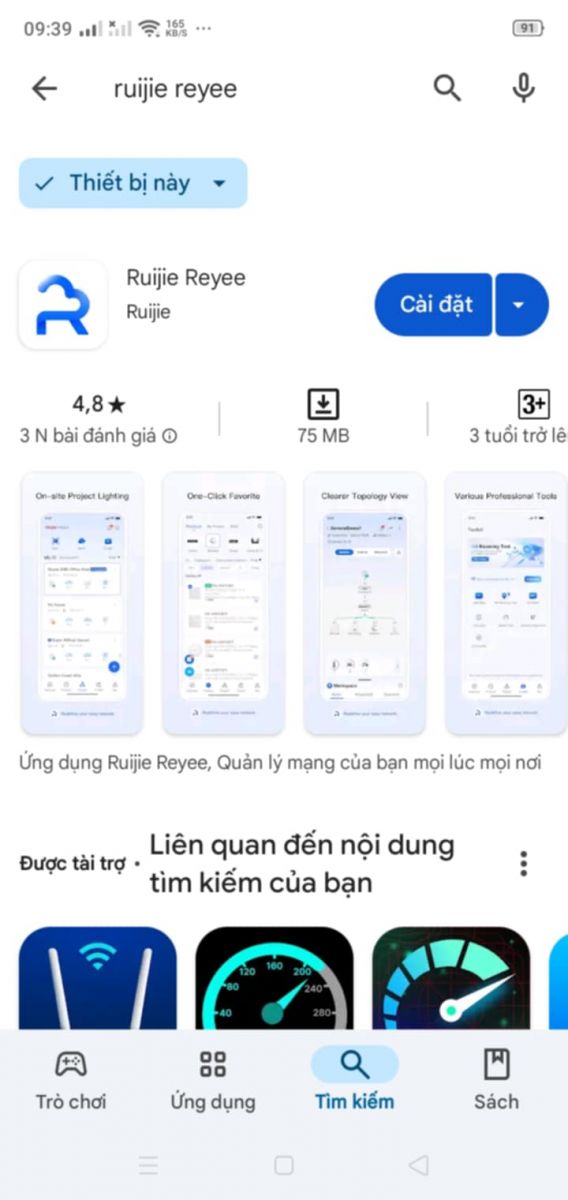
Bước 2:Đăng nhập tài khoản của bạn
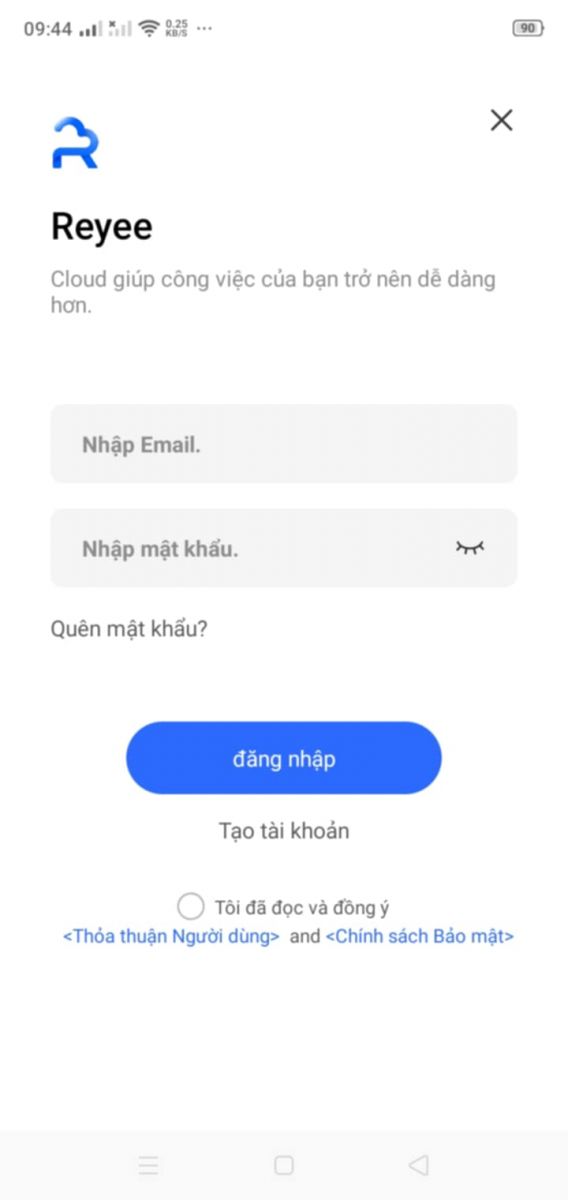
Bước 3:Tạo một project
-Ấn chọn Add a project
Bước 4:Kết nối với Wifi Ruijie hoặc quét nhập S/N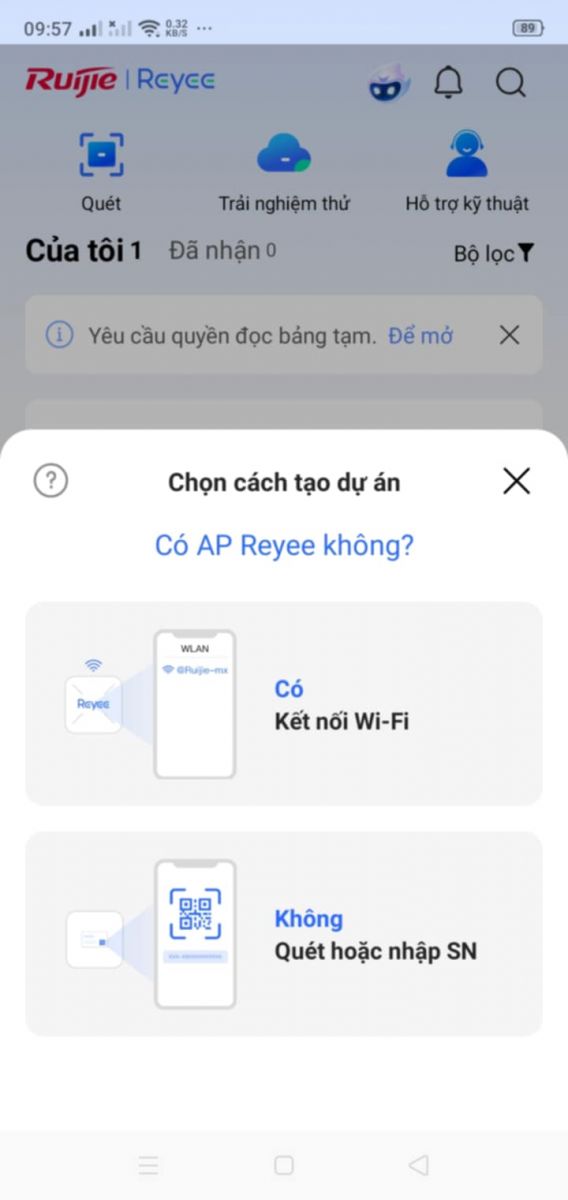
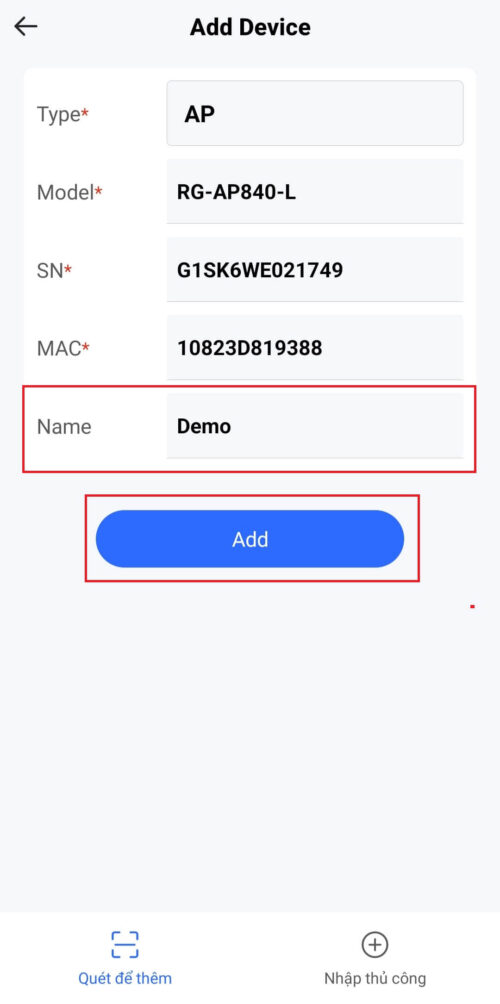
Bước 5:Sau khi quét mã QR ở mặt sau thiết bị, ta tiến hành thêm thiết bị
Trong Add Device điền tên và chọn Add
Bước 6:Trong Add Project:
-Type: có 2 chế độ là chế độ quản lý trực tiếp trên cloud hoặc thông qua AC mới đến cloud.
-Project Name: Đặt tên cho project
-Management Password: Đặt mật khẩu cho project
-SSID/Wifi Name: Nhập tên wifi hiển thị
-SSID Password: Đặt mật khẩu cho wifi
-Radio Country: Vietnam
-Scenario: chọn mô hình triển khai cho dự án.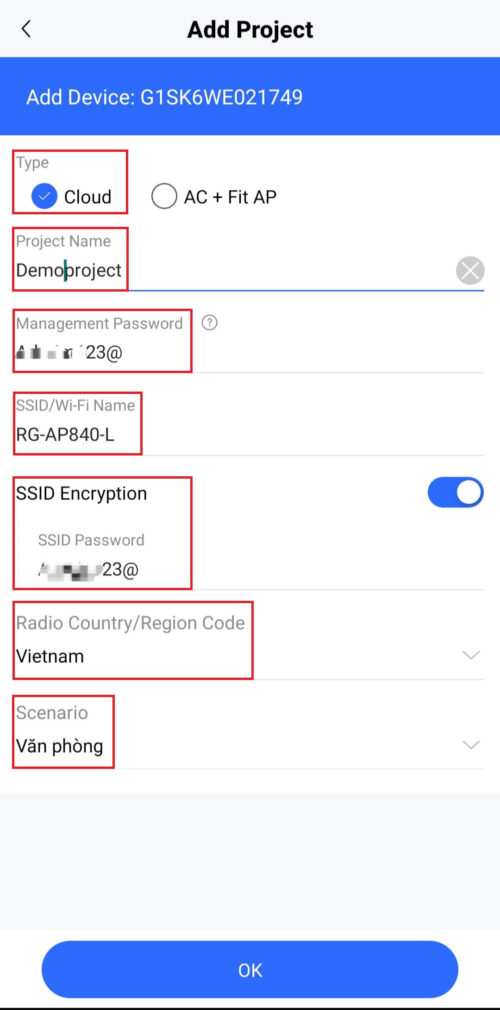
Bước 7:Quá trình đồng bộ diễn ra, bạn sẽ phải đợi 1-2 phút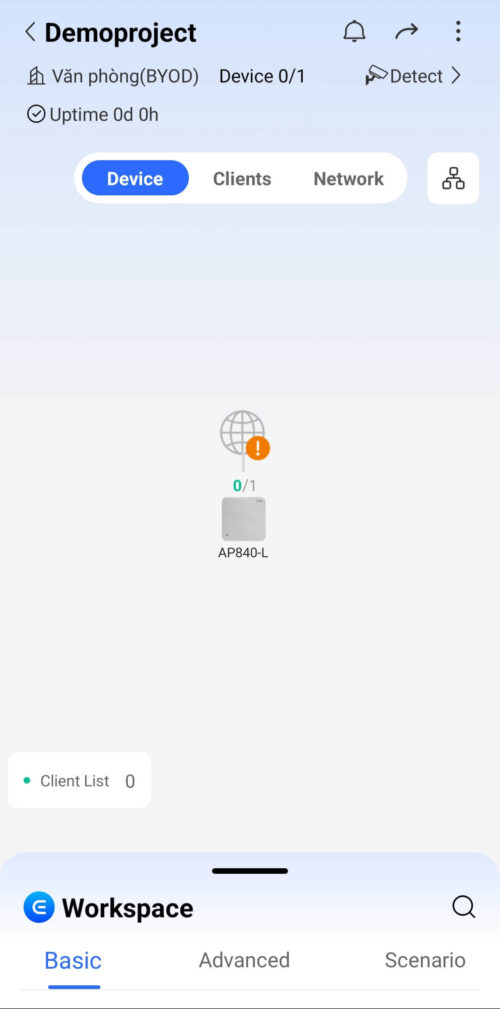
Bước 8:Quá trình đồng bộ đã xong, bạn đã cài đặt thiết bị thành công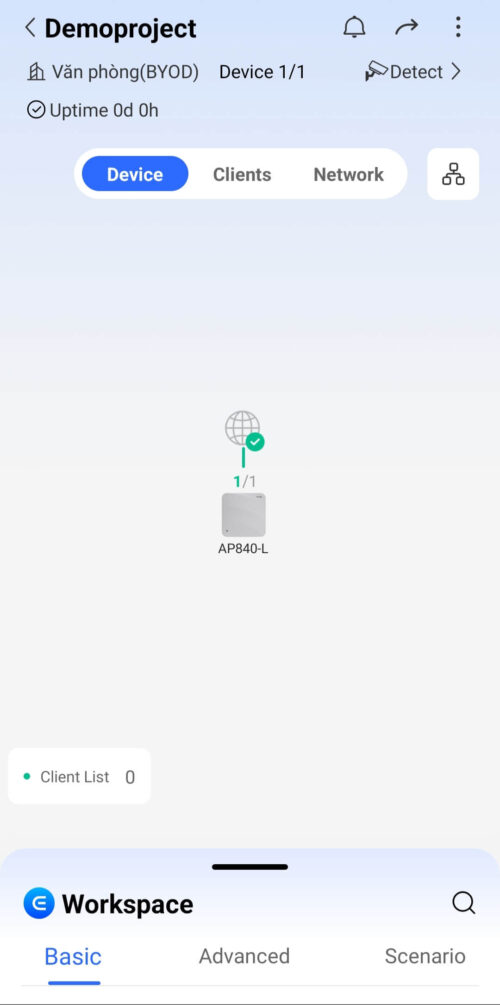
Trên đây là hướng dẫn chi tiết về cách tạo tài khoản, tạo project và thêm thiết bị lên Ruijie Cloud của CTS Hà Nội. Chúng tôi hy vọng rằng với những thông tin ở trên sẽ giúp bạn thiết lập và cài đặt một cách dễ dàng. Chúc các bạn thành công!