
Hướng dẫn up lại firmware cho wifi Ruijie bằng tftp server
1. Tải phần mềm tftp
Truy cập vào trang web: https://bitbucket.org/phjounin/tftpd64/downloads/
Tải và cài đặt phần mềm.
2. Tải firmware của wifi
Truy cập vào trang web: https://www.ruijienetworks.com/resources/products
Nhập model của wifi bạn muốn tải vào thanh tìm kiếm, sau đó tải firmware theo trình tự sau:

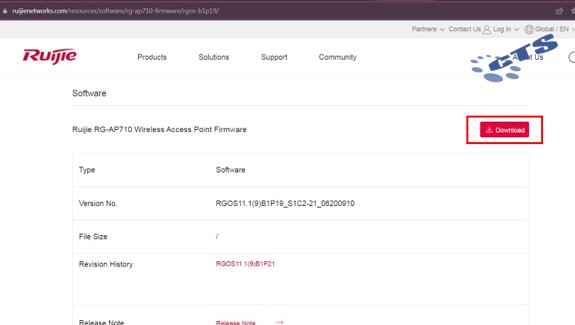
Sau khi tải firmware về, giải nén file, bạn sẽ xem lại vị trí thư mục lưu file và ghi lại tên của file firmware:

3. Kết nối thiết bị, xác định địa chỉ IP, đặt IP tính cho máy tính
Kết nối nguồn cho AP, cắm dây mạng kết nối từ AP đến cổng mạng LAN của máy tính.
Bạn có thể dùng phần mềm Wireshark để xác định địa chỉ IP của AP, sau đó đặt địa chỉ IP tĩnh của máy tính cùng dải IP với AP.
4. Cài đặt trên phần mềm tftp
Bật phần mềm tftp, chọn Browse, sau đó tìm đến đường dẫn thư mục chứa firmware.

5. Tiến hành up firmware bằng Console
Bước 1: Kết nối cáp console vào máy tính và cổng console trên AP.
Bước 2: Rút nguồn của AP, sau đó cắm lại để AP khởi động. Khi AP bắt đầu khởi động, nhấn tổ hợp 2 phím Ctrl + C để vào cài đặt boot của AP.
Bước 3:
Chọn 0.Tftp utilities
Chọn 1. Upgrade kernel and rootfs by install package
Local IP 192.168.64.3
Remote IP 192.168.64.1
Filename: Nhập tên của file firmware

Sau khi update firmware thành công thì có dòng thông báo SUCCESS
Chúc các bạn thành công!
Bài viết liên quan:
LỢI ÍCH VÀ ỨNG DỤNG CỦA BỘ CHUYỂN ĐỔI QUANG ĐIỆN
Hướng dẫn cấu hình định tuyến trên Firewall Fortigate
L2TP là gì? Quy trình thiết lập giao thức L2TP