
Hướng dẫn cấu hình định tuyến trên Firewall Fortigate (Phần II).
Cấu hình định tuyến trên Firewall Fortigate (Phần II)
8. Cấu hình kỹ thuật bẻ hướng lưu lượng Policy Route trên Firewall Fortigate.

Cấu hình Policy Route sao cho Guest LAN truy cập Internet thông qua WAN1 còn Staff LAN truy cập Internet thông qua WAN2.
Các bước cấu hình Policy Route trên Firewall Fortigate.
- Bước 1. Kích hoạt tính năng Advanced Routing trên Firewall.
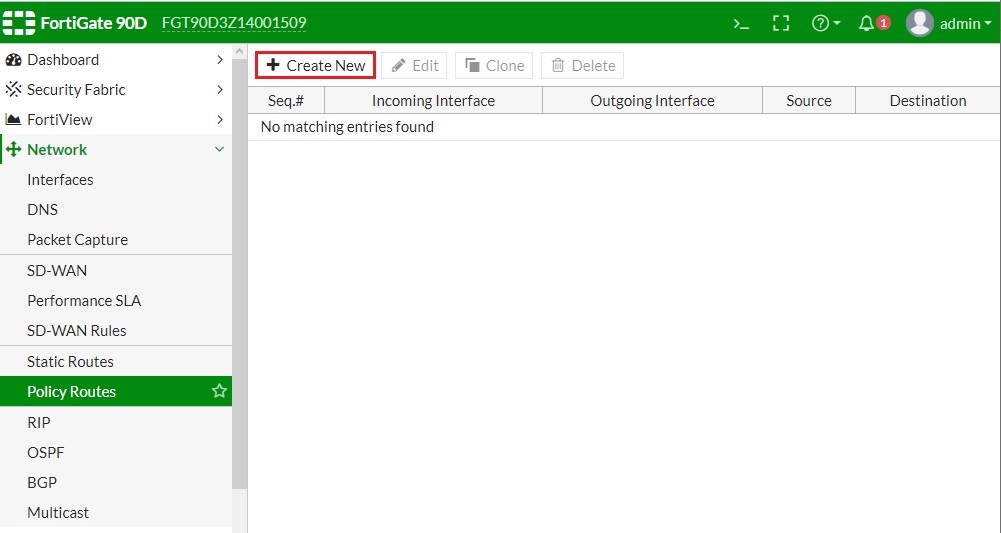
- Bước 2. Thiết lập chích sách bẻ hướng lưu lượng Policy Route.
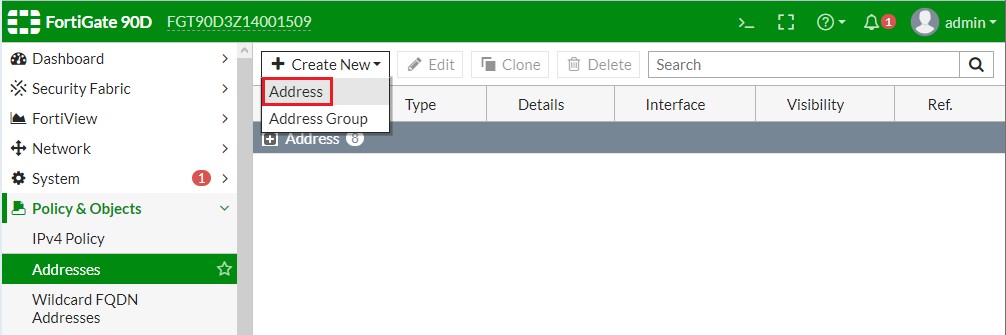
- Bước 3. Định nghĩa lớp mạng Address tương ứng với LAN 10.
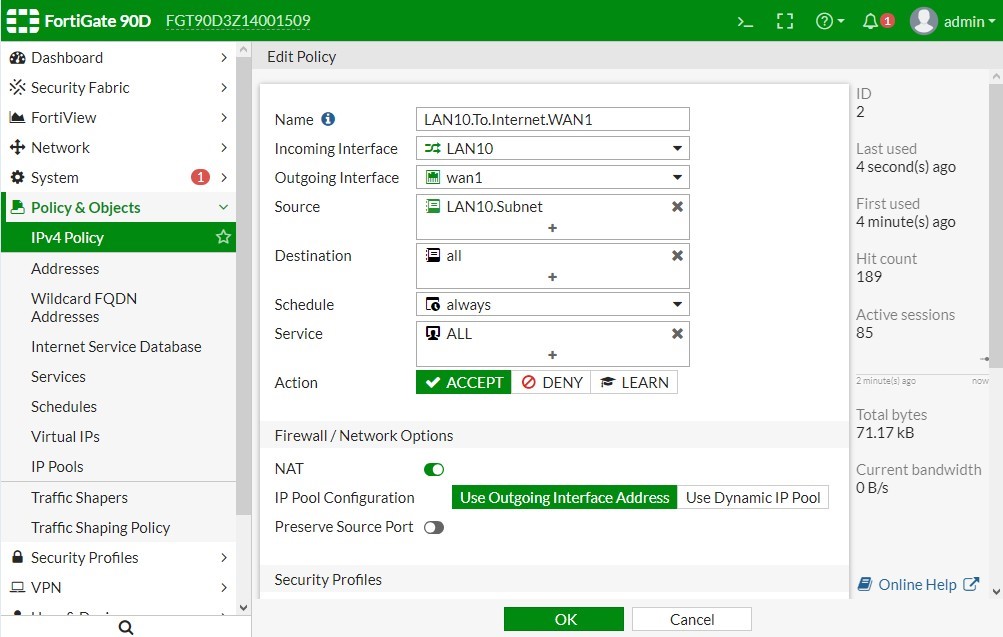
- Bước 4. Thiết lập chính sách IPv4 Policy cho phép LAN10 truy cập Internet.
- Bước 5. Kiểm tra kết quả quá trình bẻ hướng lưu lượng Policy Route.
Bước 1. Kích hoạt tính năng Advanced Routing trên Firewall.

Bước 2. Thiết lập chích sách bẻ hướng lưu lượng Policy Route.

Bước 3. Định nghĩa lớp mạng Address tương ứng với LAN 10.


Bước 4. Thiết lập chính sách IPv4 Policy cho phép LAN10 truy cập Internet.

Thiết lập IPv4 Policy cho phép LAN10 truy cập Internet thông qua WAN1
Thiết lập IPv4 Policy cho phép LAN10 truy cập Internet thông qua WAN2 để nếu WAN1 gặp sự cố thì LAN10 vẫn có thể truy cập Internet thông qua WAN2.

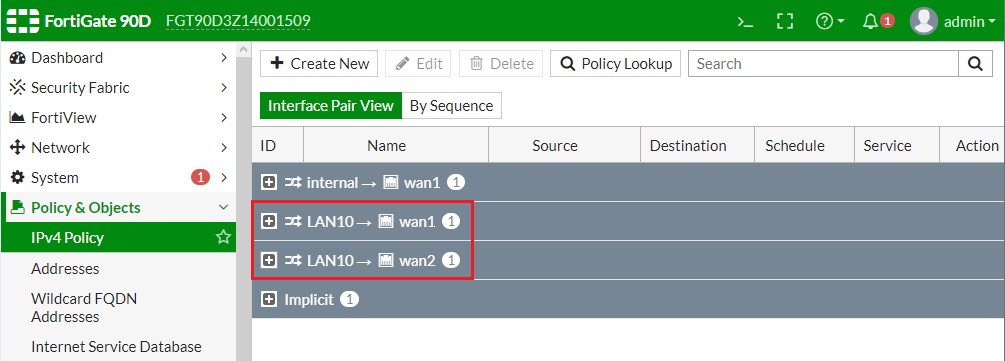
Bước 5. Kiểm tra kết quả quá trình bẻ hướng lưu lượng Policy Route.
Mặc dù bảng định tuyến của Firewall không có bất kỳ default-route nào như LAN10 vẫn có thể truy cập Internet. Nếu WAN1 gặp sự cố thì sau khoảng 12 giây LAN10 sẽ truy cập Internet thông qua WAN2.

Chúc các bạn thành công
Các bạn có thể tham khảo thêm các bài viết liên quan sau :
- Cấu hình định tuyến trên Firewall Fortigate (Phần I)
- Hướng dẫn cấu hình cơ bản trến Fireall Fortigate (Phần I)
- Hướng dẫn cấu hình cơ bản trến Fireall Fortigate (Phần II)
- Hướng dẫn cấu hình cơ bản trến Fireall Fortigate (Phần III)