
Hướng dẫn cấu hình cơ bản trên Firewall Fortigate (Phần II).
Ở phần I chúng ta đã cài đặt những phần sau:
- Kết nối vào giao diện WebPage của Firewall Fortigate.
- Khởi tạo mới các Interface trên Firewall Fortigate.
Chúng ta tiếp tục với Phần II :
Bước: 2.3. Khởi tạo Hardware Switch Interface trên Firewall Fortigate.
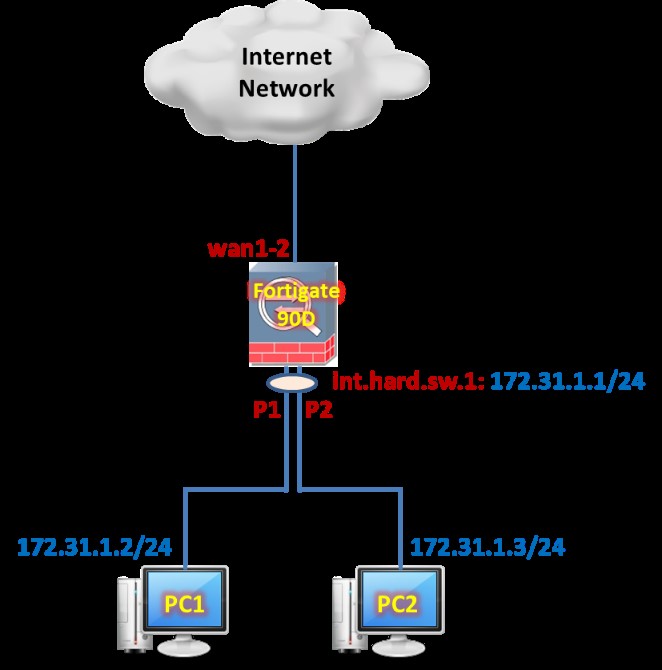
Các bước khởi tạo một Hardware Switch Interface trên Firewall Fortigate:
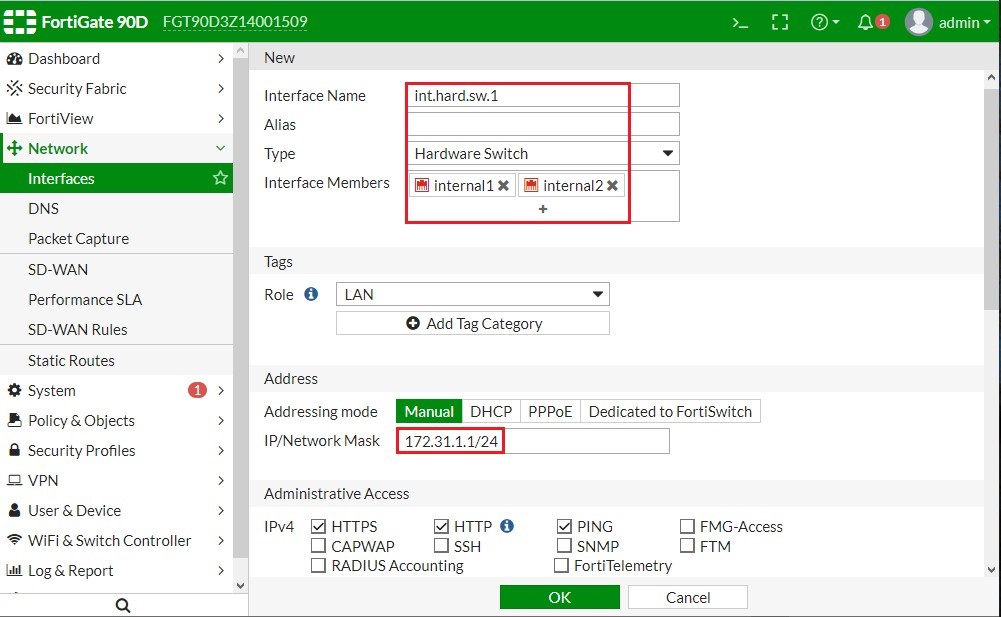
- Bước A. Khởi tạo Interface Hardware Switch với tên gọi là int.hard.sw.1.
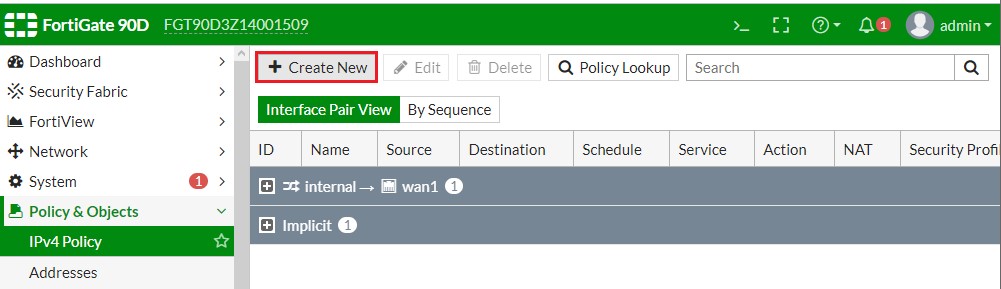
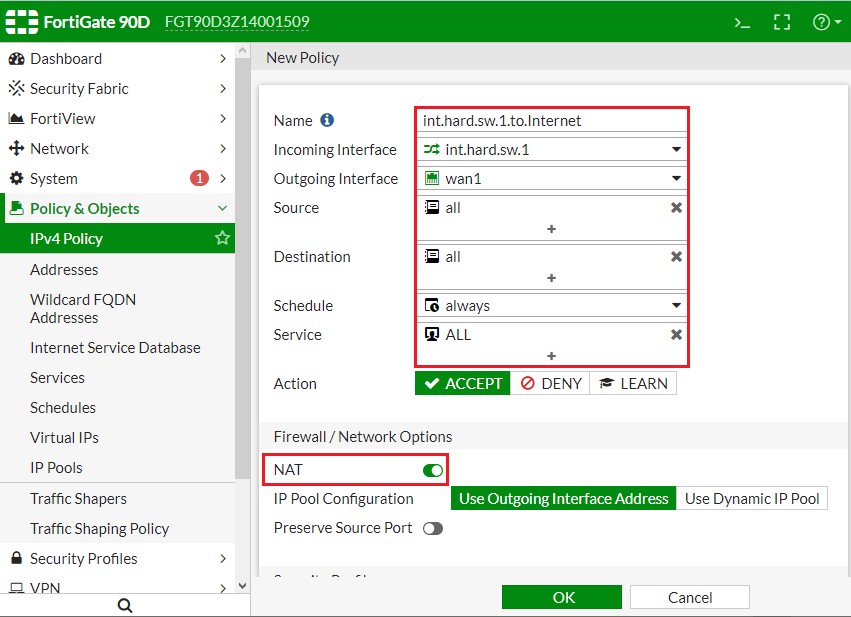
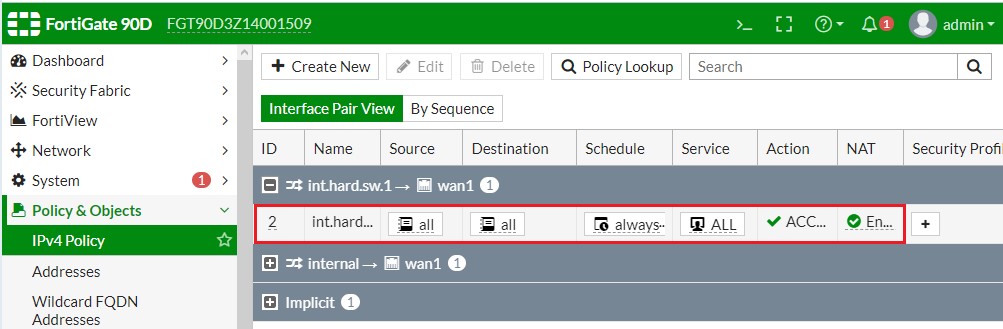
- Bước B. Thiết lập Policy cho phép int.hard.sw.1 truy cập Internet.
Bước A. Khởi tạo Interface Hardware Switch với tên gọi là int.hard.sw.1.
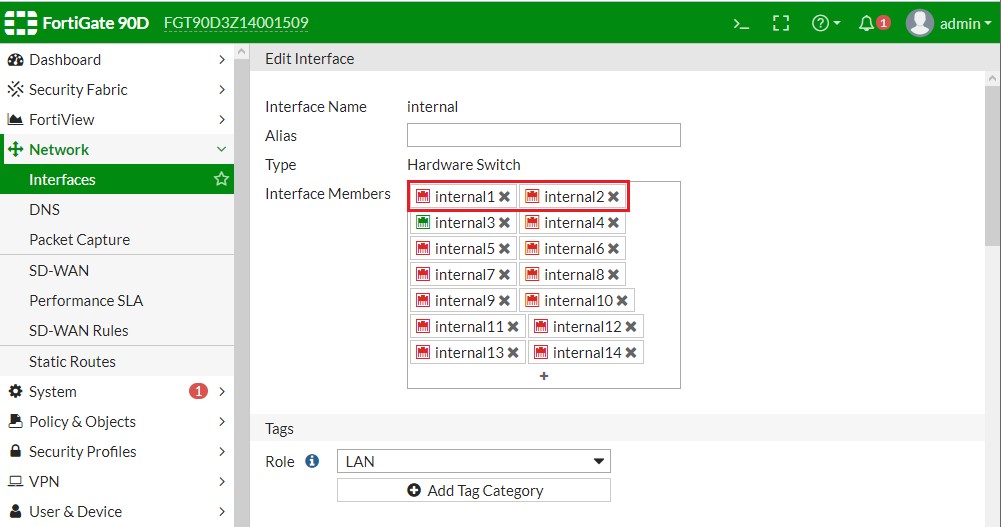
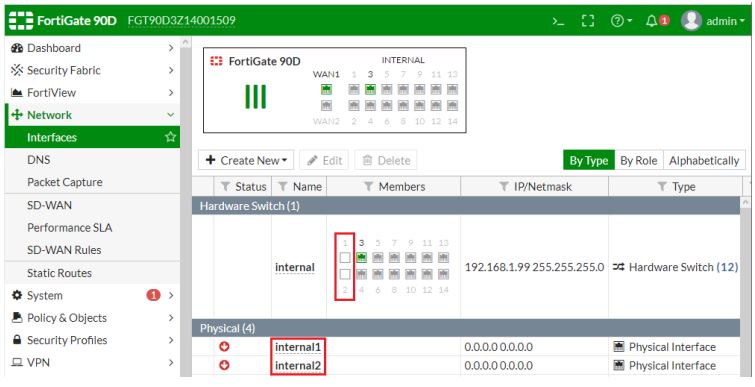
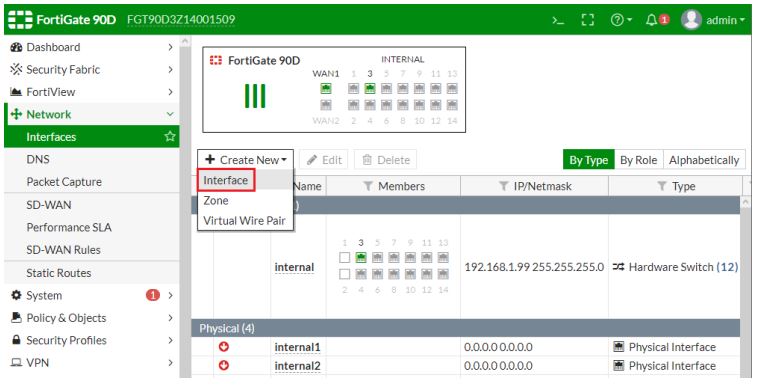
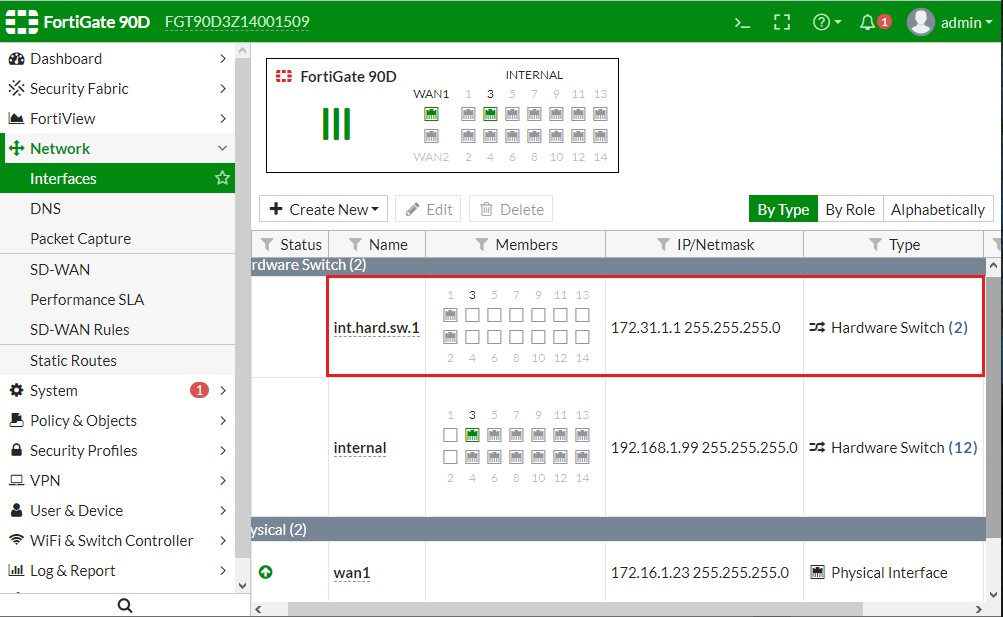
Lúc này thì 2 PC đã có thể giao tiếp được với nhau.
Bước B. Thiết lập Policy cho phép int.hard.sw.1 truy cập Internet.
Bước: 2.4. Khởi tạo Interface VLAN trên Firewall Fortigate.
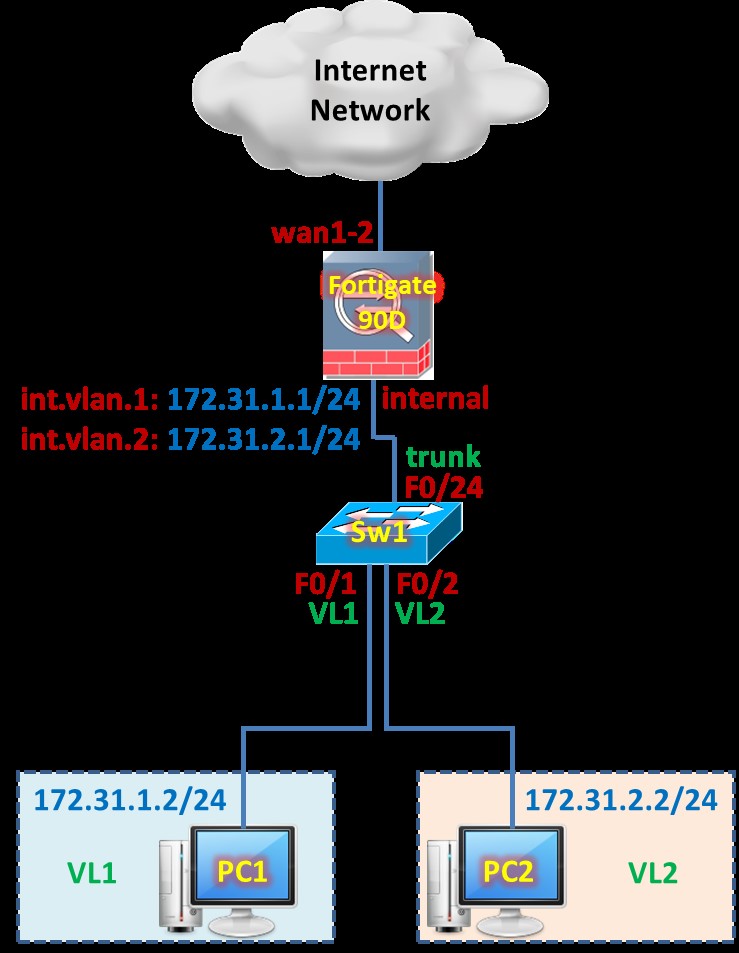
Tổng quan các bước thực hiện:
- Bước A. Cấu hình cơ bản trên Switch Sw1.
- Bước B. Khởi tạo các Interface VLAN trên Firewall Fortigate.
- Bước B.1. Khởi tạo các Interface VLAN trên Firewall Fortigate bằng CLI.
- Bước B.2. Khởi tạo các Interface VLAN trên Firewall Fortigate bằng GUI.
- Bước C. Thiết lập các Policy trên Firewall Fortigate.
- Bước C.1. Thiết lập Policy cho phép lớp mạng 172.31.1.0/24 có thể gửi dữ liệu tới lớp mạng 172.31.2.0/24.
- Bước C.2. Thiết lập Policy cho phép lớp mạng 172.31.2.0/24 có thể gửi dữ liệu tới lớp mạng 172.31.1.0/24.
- Bước C.3. Thiết lập Policy cho phép VLAN1 đi Internet.
- Bước C.4. Thiết lập Policy cho phép VLAN2 đi Internet.
Chi tiết các bước thực hiện:
Bước A. Cấu hình cơ bản trên Switch Sw1. Cấu hình trên Sw1 (Cisco Switch).
|
hostname Sw1
default interface range f0/1-2 interface range f0/1 switchport mode access switchport access vlan 1 spanning-tree portfast exit vlan 2 exit interface range f0/2 switchport mode access switchport access vlan 2 spanning-tree portfast exit
interface vlan 1 ip address 172.31.1.254 255.255.255.0 no shutdown exit interface vlan 2 ip address 172.31.2.254 255.255.255.0 no shutdown exit
default interface range f0/24 interface range f0/24 switchport trunk encapsulation dot1q switchport mode trunk spanning-tree portfast trunk exit vlan dot1q tag native line vty 0 4 privilege level 15 no login logging synchronous exit no ip domain-lookup |
Bước B. Khởi tạo các Interface VLAN trên Firewall Fortigate.
Bước B.1. Khởi tạo các Interface VLAN trên Firewall Fortigate bằng CLI.
Cấu hình trên Firewall Fortigate.
|
edit "int.vlan1" set vdom "root" set ip 172.31.1.1 255.255.255.0 set allowaccess ping https set role lan set snmp-index 4 set interface "internal" set vlanid 1 next edit "int.vlan2" set vdom "root" set ip 172.31.2.1 255.255.255.0 set allowaccess ping https set role lan set snmp-index 8 set interface "internal" set vlanid 2 next |
Bước B.2. Khởi tạo các Interface VLAN trên Firewall Fortigate bằng GUI.
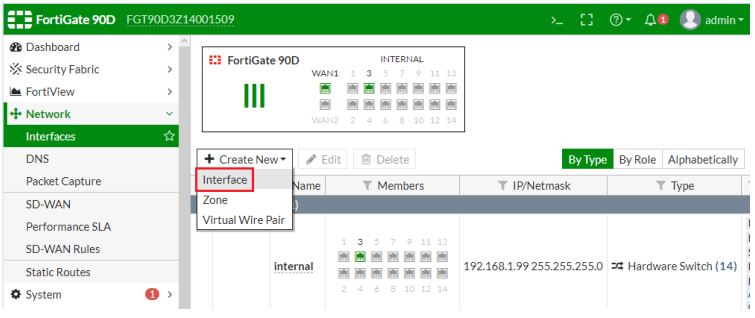
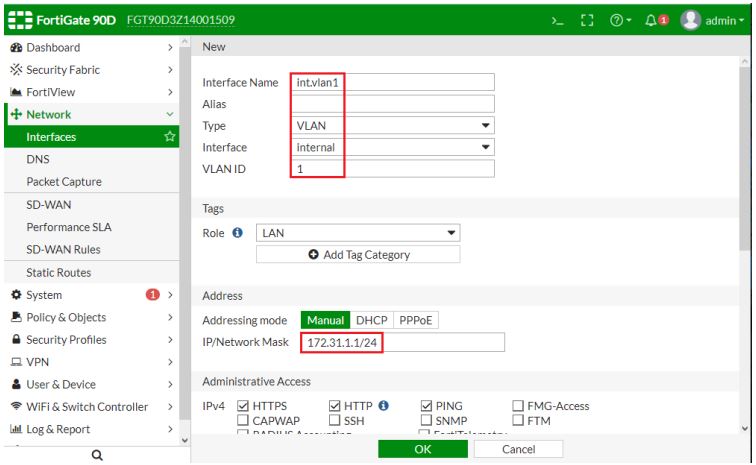
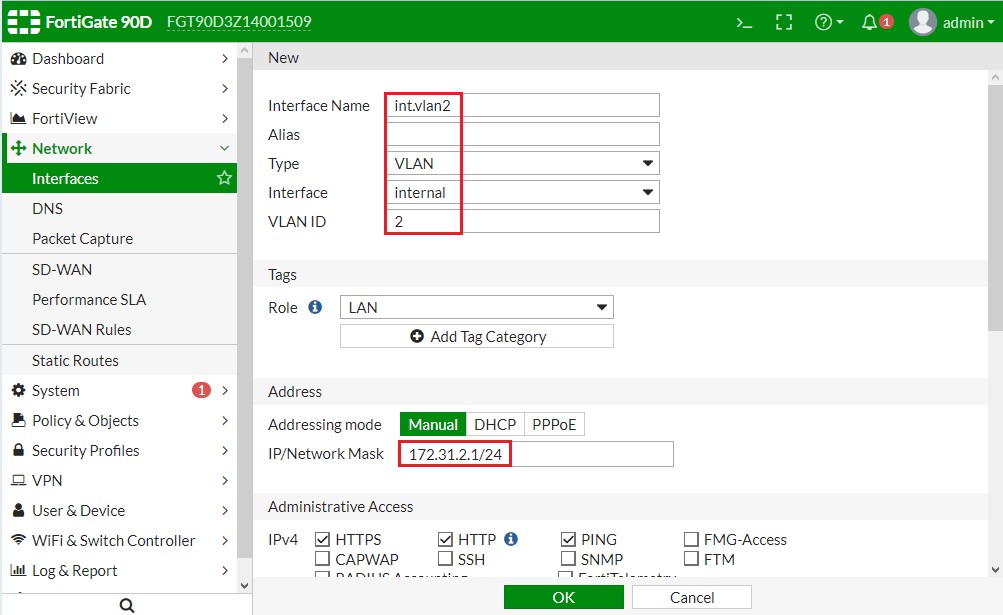
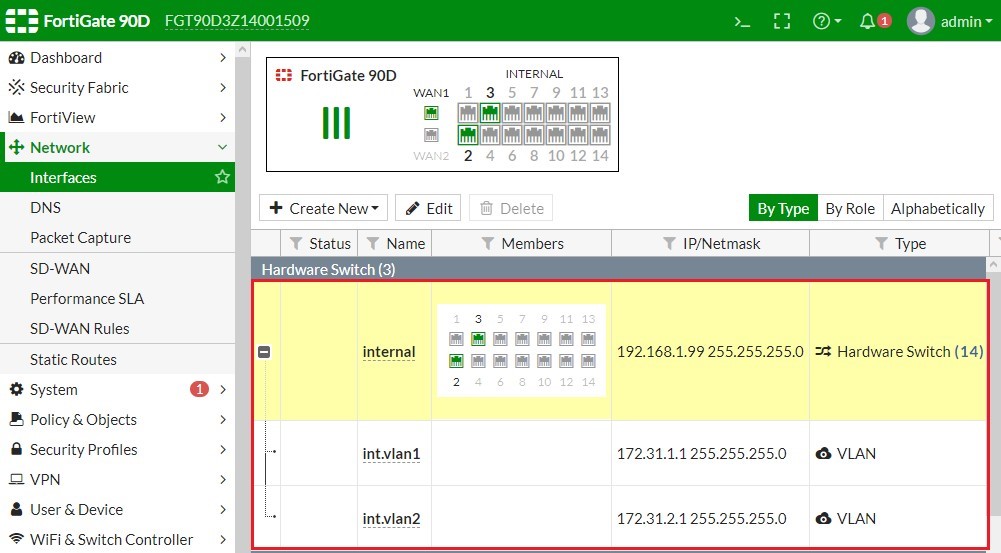
Tại thời điểm này.
- PC1 đã có thể ping được tới Gateway 172.31.1.1.
- PC2 đã có thể ping được tới Gateway 172.31.2.1.
- 2 PC vẫn chưa thể ping lẫn nhau.
Bước C. Thiết lập các Policy trên Firewall Fortigate.
Bước C.1. Thiết lập Policy cho phép lớp mạng 172.31.1.0/24 có thể gửi dữ liệu tới lớp mạng 172.31.2.0/24.
Thiết lập Policy cho phép lớp mạng 172.31.1.0/24 có thể gửi dữ liệu tới lớp mạng 172.31.2.0/24.
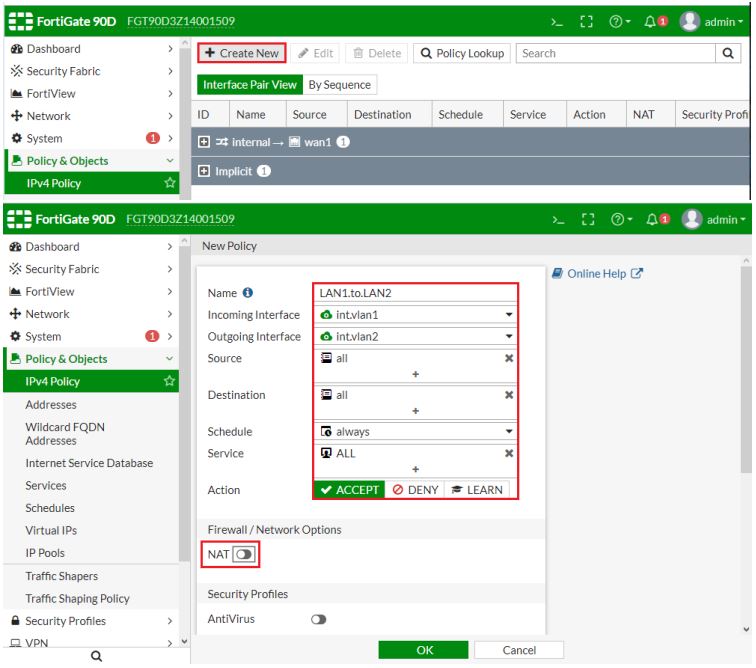
Bước C.2. Thiết lập Policy cho phép lớp mạng 172.31.2.0/24 có thể gửi dữ liệu tới lớp mạng 172.31.1.0/24.
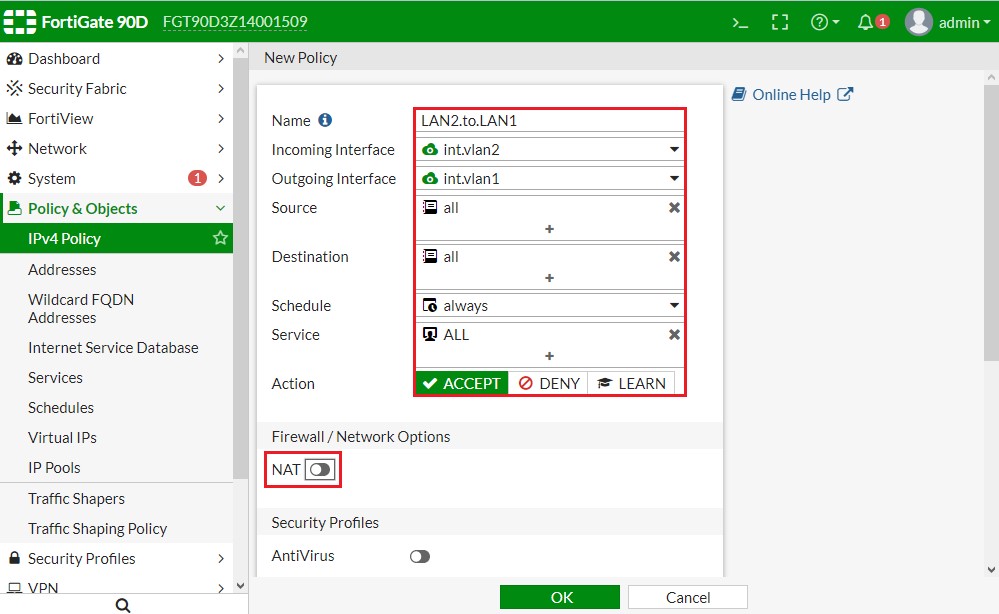
Bước C.3. Thiết lập Policy cho phép VLAN1 đi Internet.

Bước C.4. Thiết lập Policy cho phép VLAN2 đi Internet.

Các bạn có thể tham khảo thêm các bài viết liên quan sau :