Hướng dẫn cấu hình camera trên Surveillance Station của NAS Synology
MỤC LỤC
1. Kết nối đến bộ lưu trữ NAS bằng mạng LAN
1.1. Kết nối đến bộ lưu trữ NAS bằng trình duyệt
1.2. Kết nối đến bộ lưu trữ NAS bằng phần mềm Surveillance Station Client
1.3. Kết nối đến bộ lưu trữ NAS thông qua thiết bị live view VS360HD
2. Thêm user và thiết lập phân quyền cho user
3. Cách sử dụng Surveillance Station hình để xem camera
1. Kết nối đến bộ lưu trữ NAS bằng mạng LAN
1.1. Kết nối đến bộ lưu trữ NAS bằng trình duyệt
Nhập địa chỉ IP của bộ lưu trữ NAS vào trình duyệt, sau đó đăng nhập user và password. Giao diện sau khi đăng nhập như hình sau:

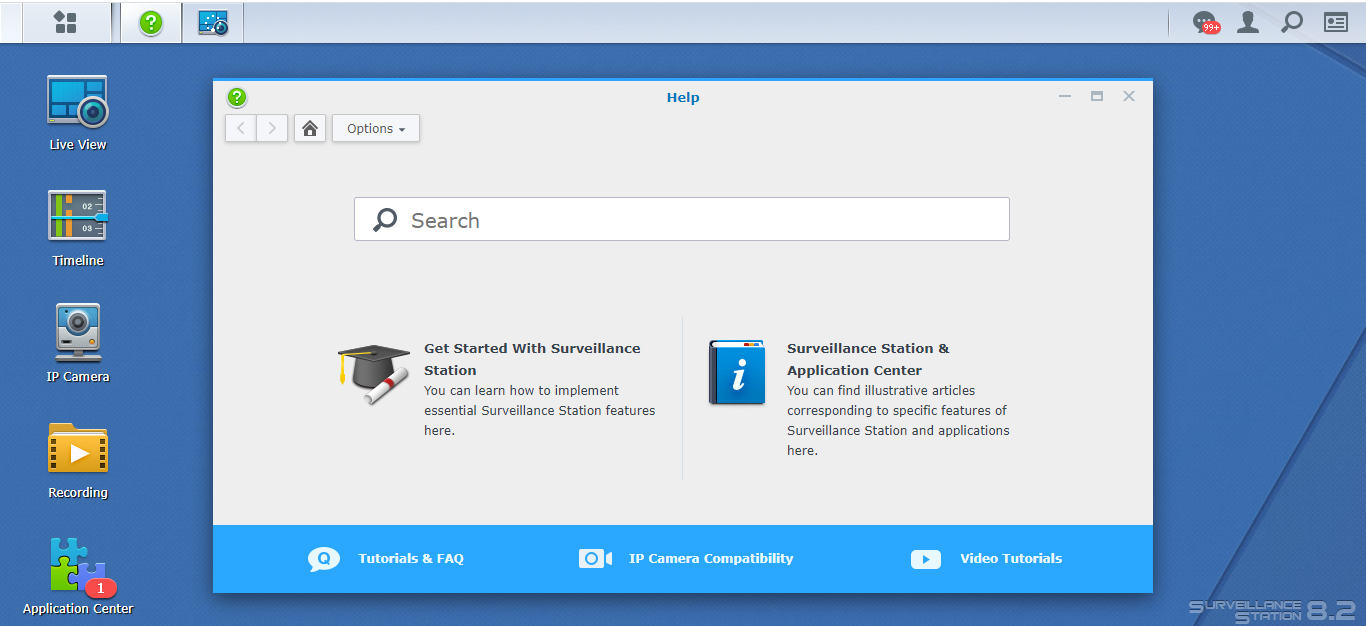
Trong menu chính, chọn Surveillance Station để vào giao diện sử dụng camera:
1.2. Kết nối đến bộ lưu trữ NAS bằng phần mềm Surveillance Station Client
Bước 1: Tải phần mềm Surveillance Station Client theo link sau:
https://www.synology.com/en-global/support/download/RS3618xs#utilities
Bước 2: Sau khi cài đặt xong, khởi động chương trình. Giao diện sau khi khởi động như sau:

Bước 3: Nhập địa chỉ IP của thiết bị NAS, hoặc sử dụng tính năng tìm kiếm tự động để dò địa chỉ IP của thiết bị NAS thông qua mạng LAN. Sau đó nhập tên user và password, rồi chọn Sign in để đăng nhập. Giao diện của phần mềm sau khi đăng nhập như sau:

1.3. Kết nối đến bộ lưu trữ NAS thông qua thiết bị live view VS360HD
Bước 1: Để sử dụng thiết bị live view trên giao diện màn hình Tivi, kết nối chuột vào cổng USB của thiết bị live view VS360HD. Giao diện lúc khởi động của thiết bị live view tương tự như lúc khởi động phần mềm Surveillance Station Client.

Bước 2: Nhập địa chỉ IP, User và Password để đăng nhập.
Giao diện và cách sử dụng Surveillance Station là tương tự nhau đối với các cách kết nối trên.
2. Thêm user và thiết lập phân quyền cho user
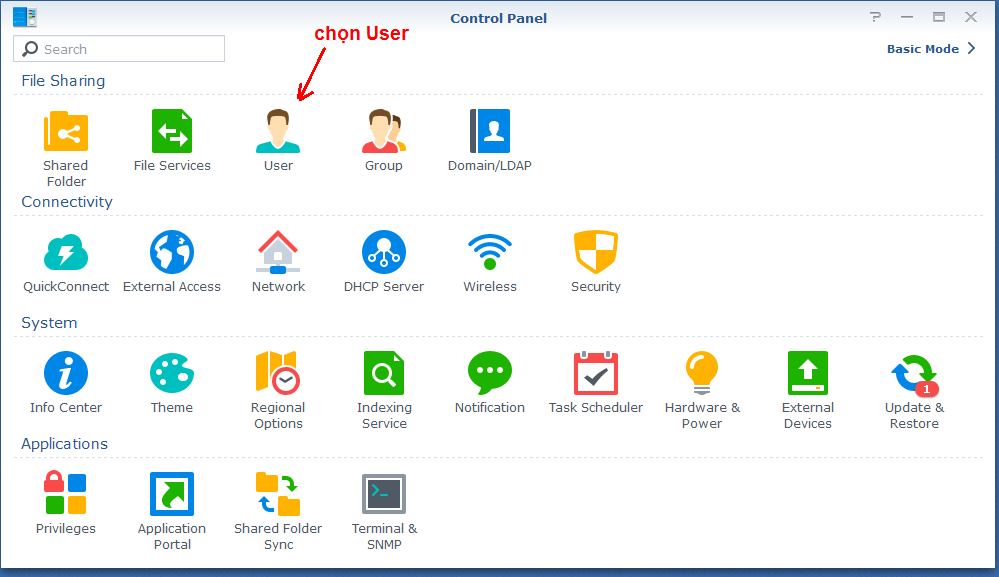
Để quản lý User, cần phải đăng nhập vào trình duyệt web để vào giao diện của DSM. Sau đó thực hiện các bước như sau:
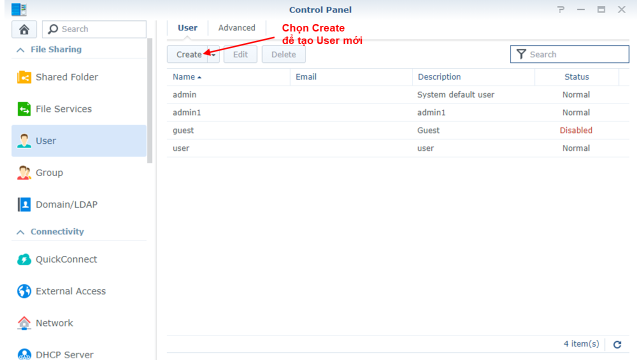
Bước 1: Trong control panel, kích chọn vào biểu tượng User
Bước 2:
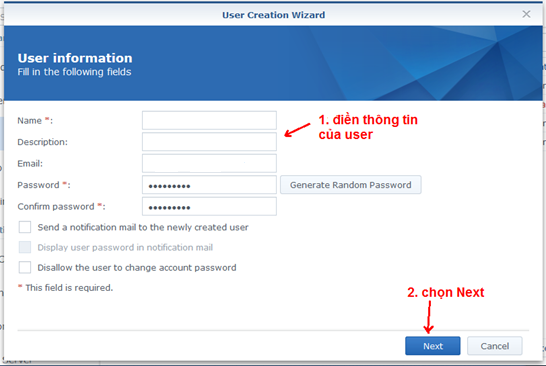
Bước 3: Điền thông tin của user mới
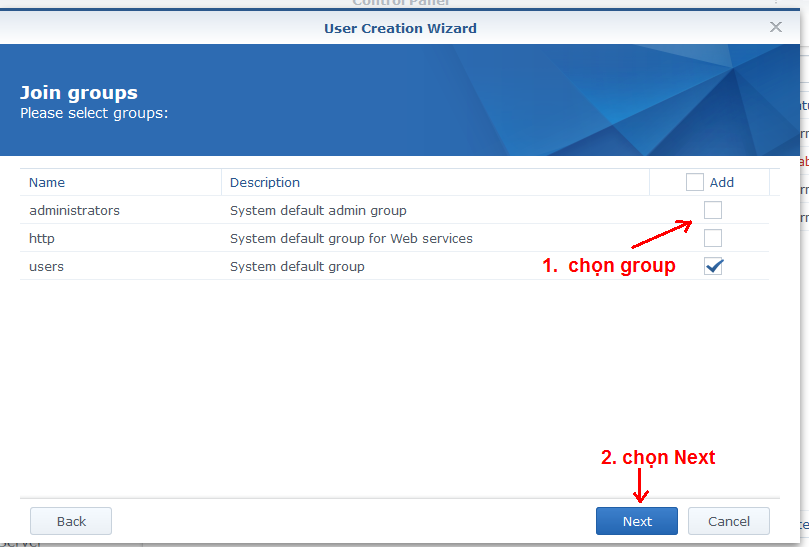
Bước 4: chọn group cho user
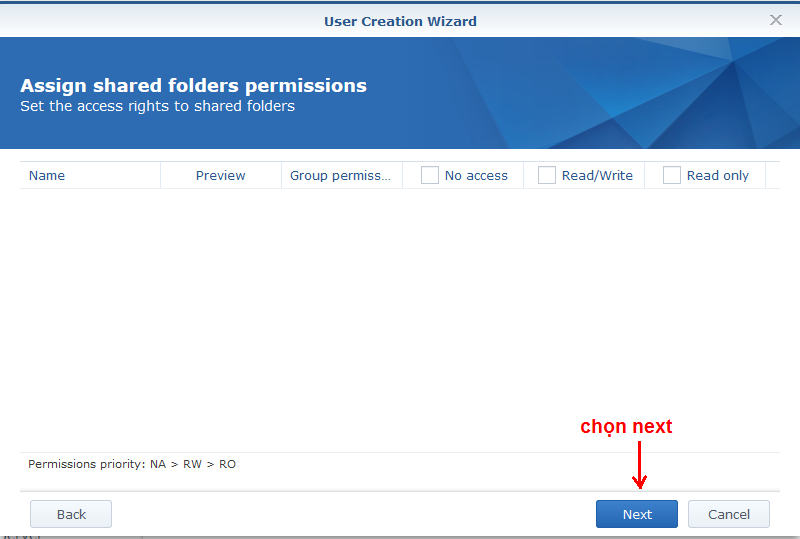
Bước 5: Đặt quyền truy cập cho Share folder
Bước 6: Đặt dung lượng sử dụng
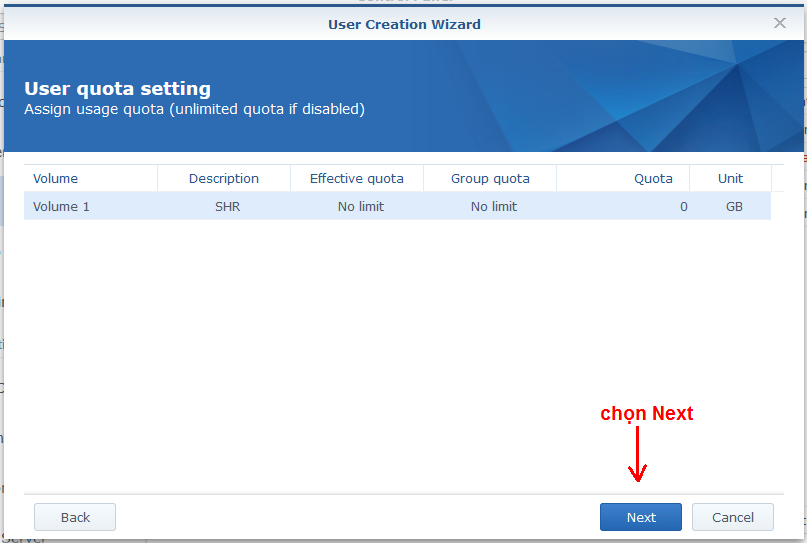
Bước 7: Thiết lập các quyền cho phép truy cập các ứng dụng
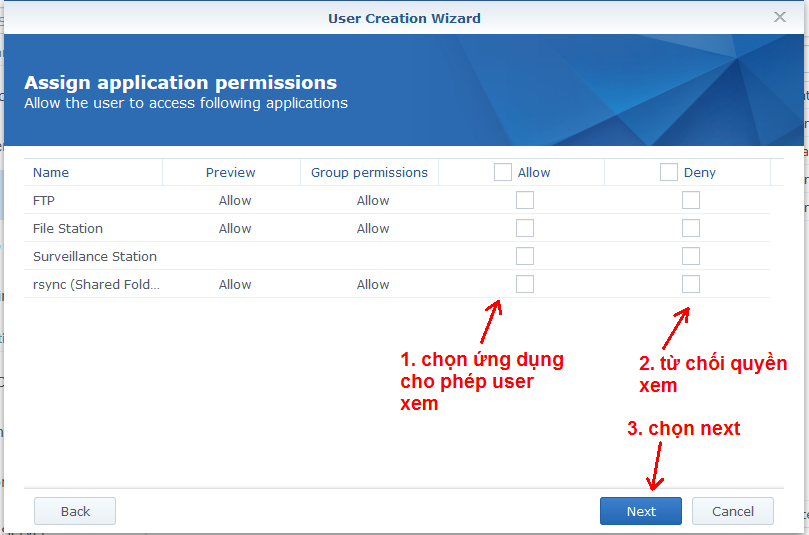
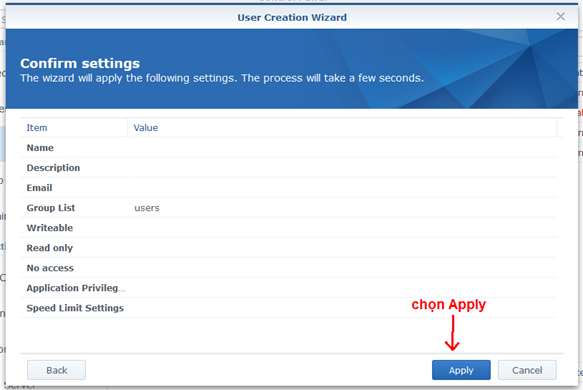
Bước 8: Chọn Apply để hoàn tất quá trình.
3. Cách sử dụng Surveillance Station hình để xem camera
3.1. Thêm license vào NAS
Bước 1: Sau khi vào Surveillance Station, để thêm license vào đầu ghi hình ta thao tác như hình sau:

Bước 2: Sau khi đã kích chọn vào biểu tượng License, giao diện xuất hiện như sau:
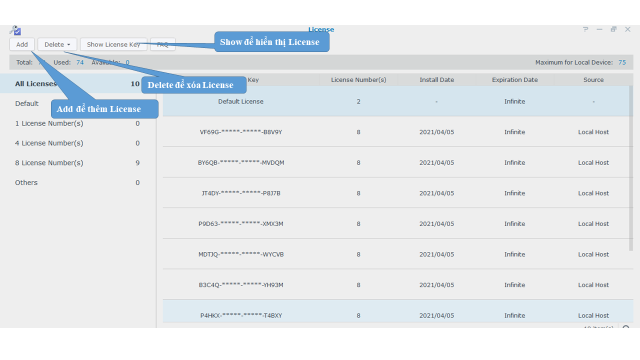
Bước 3:
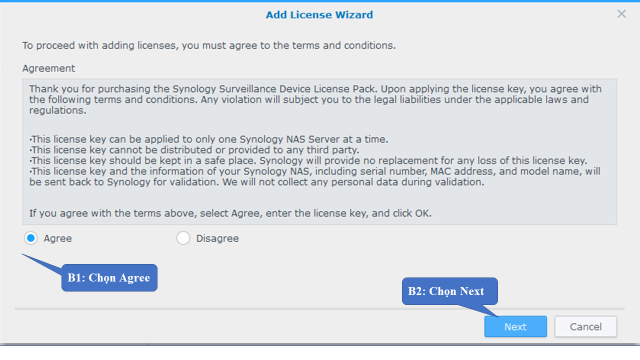
Bước 4: Nhập key cho license
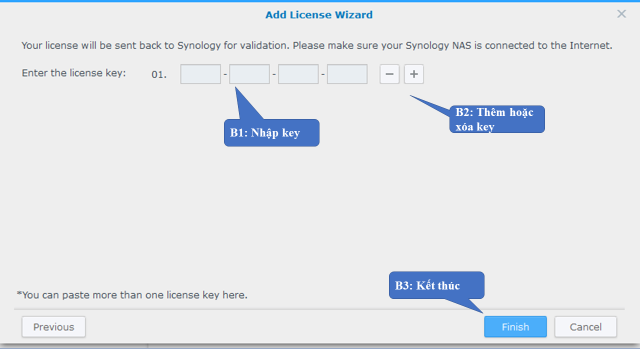
3.2. Thêm camera vào NAS
3.2.1. IP camera

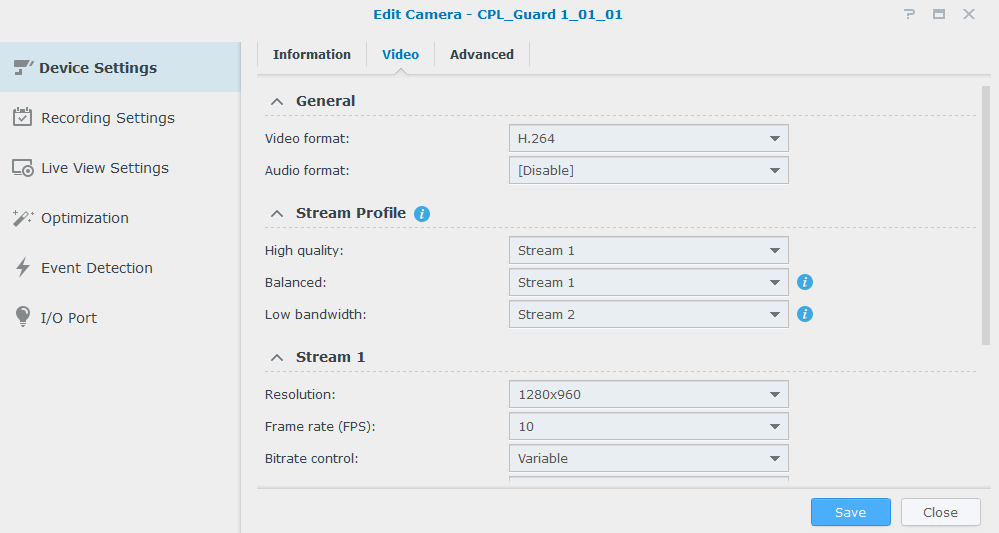
Sau khi chọn Edit, giao diện sẽ xuất hiện như sau:
3.2.2. Thêm camera vào NAS
Bước 1: Sau khi truy cập vào IP camera, để thêm camera, chọn Add:

Bước 2: Chọn Quick setup > Next
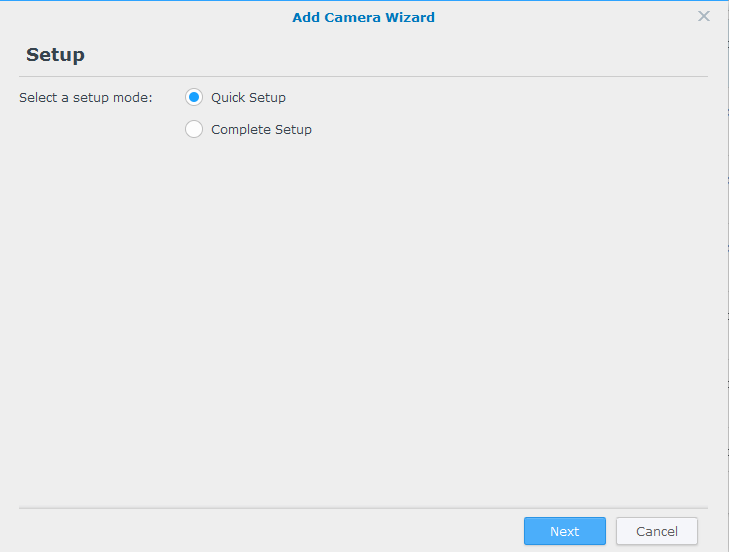
Bước 3: Giao diện Add Camera Wizard sẽ xuất hiện:

Name: Đặt tên tùy ý
IP address: Nhập IP hoặc tìm kiếm tự động
Username: Nhập tên đăng nhập camera
Password: Nhập mật khẩu đăng nhập camera
3.3. Live view
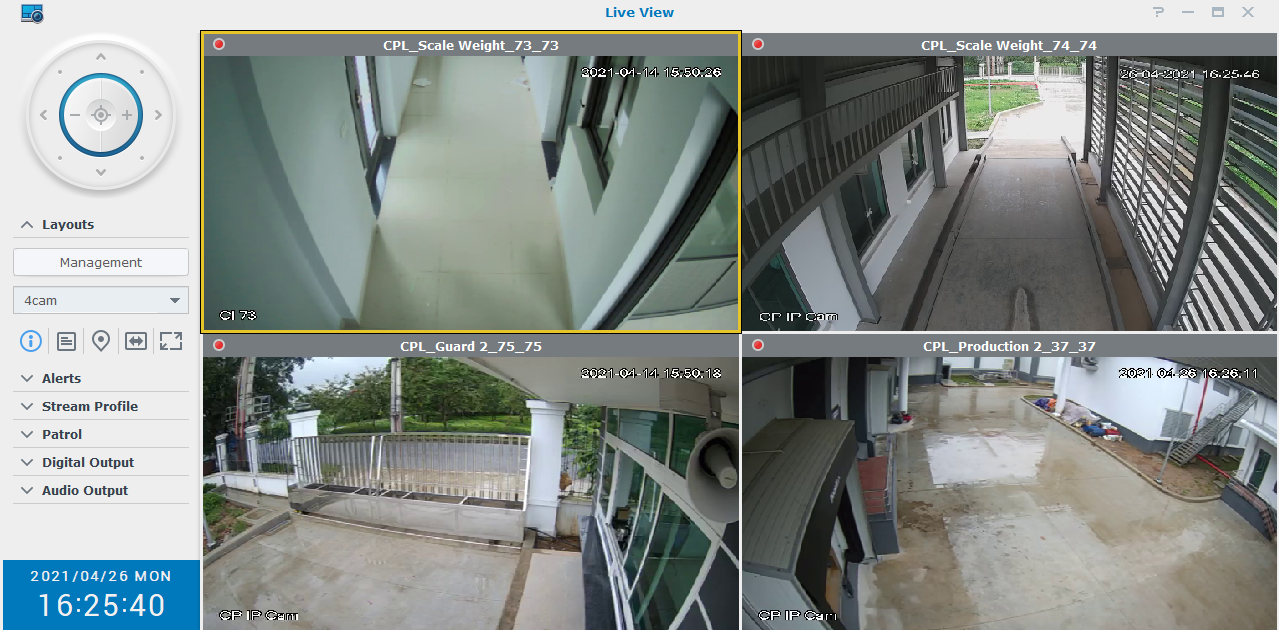
Để có thể tạo, chỉnh sửa các Layout cho việc quan sát Live view cũng như xem lại theo từng khung và nhóm camera. Chọn Management để vào phần quản lý Layout, theo hướng dẫn ở hình sau:

3.4. Timeline

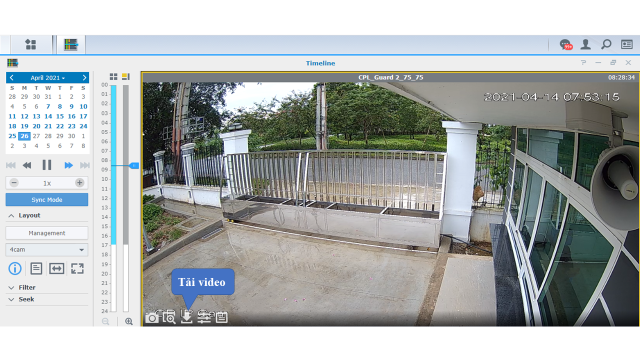
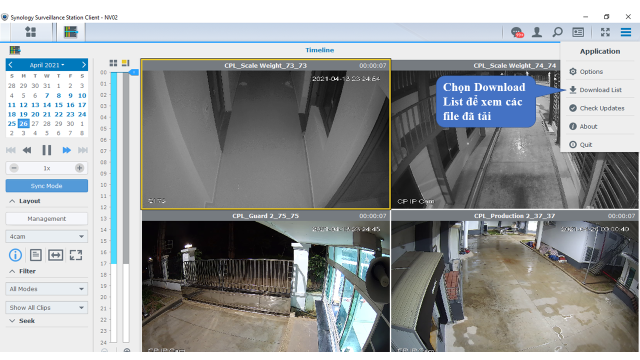
Để xem hình ảnh lớn hơn của 1 camera nào đó hoặc thu nhỏ hình ảnh để xem nhiều camera, kích đúp vào hình ảnh của camera đó. Để tải các đoạn video, ta làm như sau: