
Hướng dẫn cài đặt tổng đài IP Grandstream UCM6102/6202, UCM6104/6204, UCM6108/6208, UCM6116, UCM6510
1. Đăng nhập tổng đài IP, cài đặt địa chỉ IP, đổi password, cài ngày giờ.
a. Đăng nhập tổng đài
Ngay sau khi cắm nguồn điện vào và cắm cổng mạng vào bạn sẽ thấy địa chỉ IP của tổng đài hiển thị lên màn hình.
- Đối với tổng đài mua trước 2017 -> user = admin/ Pass= admin.
- Đối với tổng đài mua từ 1/1/2017 -> user = admin/ Pass = xem ở nhãn dán sau tổng đài.
b. Cài đặt địa chỉ IP của tổng đài
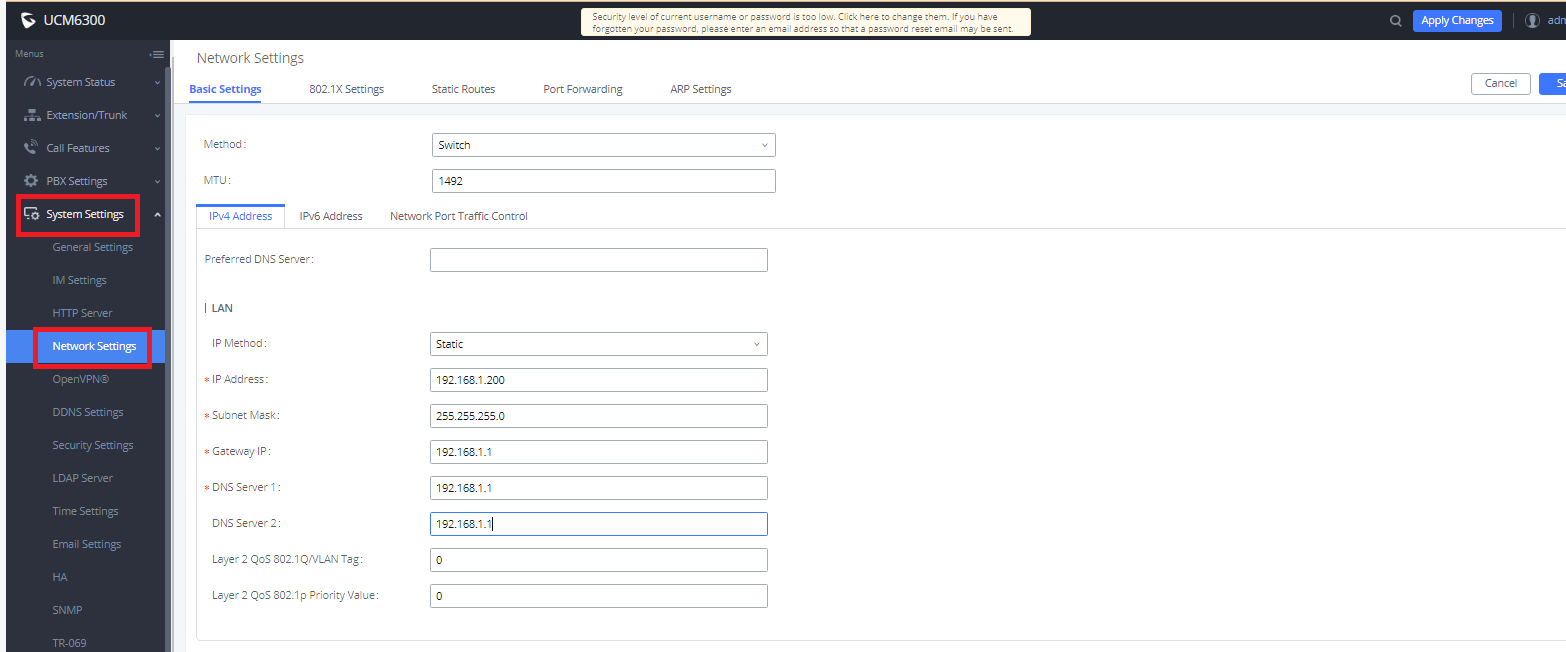
Với tổng đài ta bắt buộc phải đặt địa chỉ IP tĩnh, để đảm bảo địa chỉ ip này không bị thay đổi khi khởi động lại.
Sau khi đổi xong ta save lại, reboot tổng đài và đăng nhập với địa chỉ IP mới như hình sau:
c. Đổi password đăng nhập hệ thống
Vào Maintenance -> Login Setting -> ta đánh password cũ và nhập password mới cần đổi.
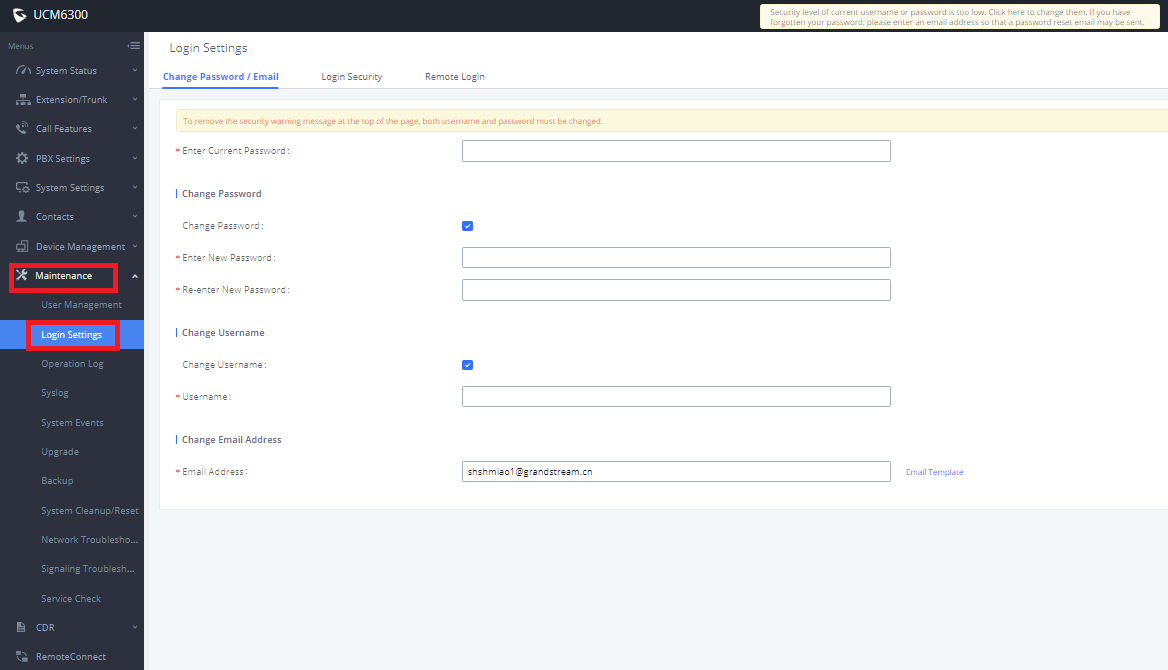
(Chú ý: khi đổi password các bạn thận cẩn thận, vì nếu nhập xong không nhớ thì chỉ có nước reset tổng đài về mặc định)
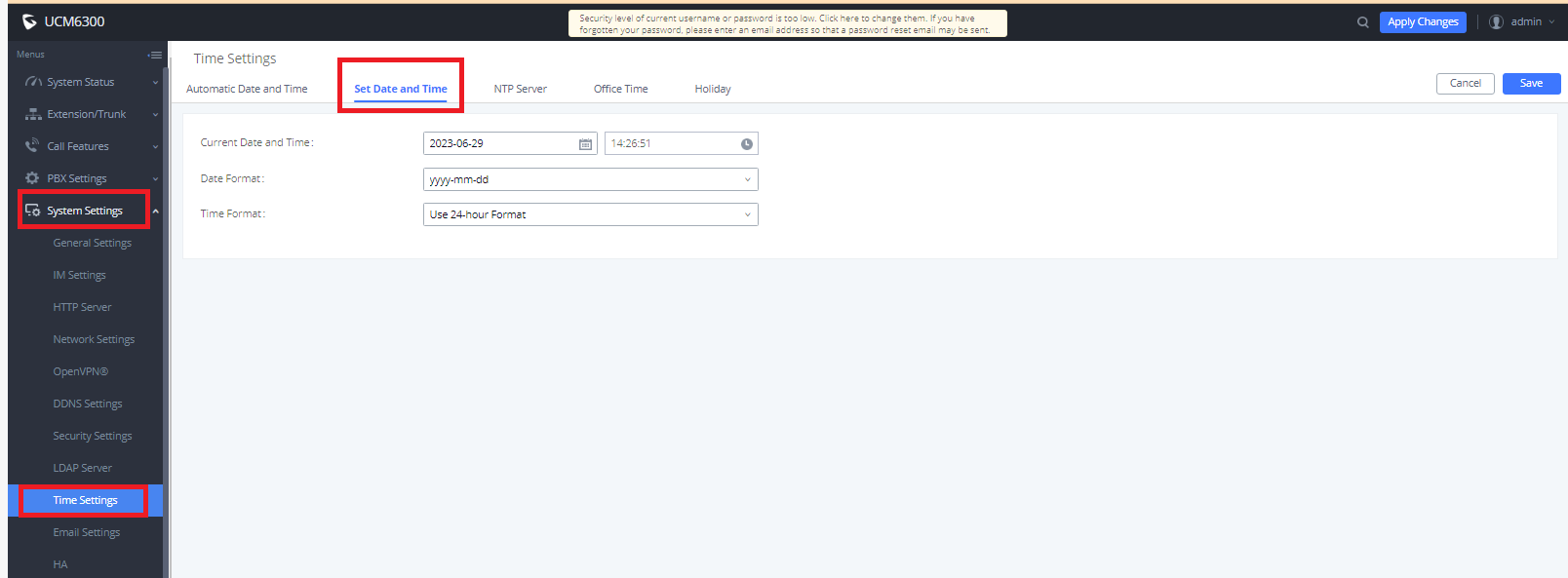
d. Cài đặt ngày giờ (Việc cài đặt này rất quan trọng, nó giúp cho các bạn khi xem lịch sử cuộc gọi hay nghe file ghi âm sẽ biết chính xác thời gian nào)
Vào System Setting -> Time Setting -> Set Date and Time -> Cài như hình vẽ dưới:
2. Cài đặt chế độ đặt số máy lẻ bất kỳ từ 00-999
Vào PBX Settings -> General Settings đánh dấu vào ô đỏ như bên dưới, sau bước này cho phép ta tạo số máy lẻ bất kỳ từ 00->9999

3. Tạo số máy lẻ và cài vào IP phone
a. Tạo máy lẻ độc lập.
Vào Extension/trunk -> Extension -> Add:

b. Khai báo 1 dải máy lẻ tự động.
Vào Extension/trunk -> Extension :
Như hình sau ta cài 1 dải 50 số máy lẻ bắt đầu từ 100, các mục khác các bạn nên chọn như hình khoanh đỏ.

c. Cài đặt số máy lẻ vào điện thoại IP
Trên điện thoại IP bạn xem địa chỉ ip của máy là bao nhiêu -> dùng trình duyệt đánh địa chỉ ip đó vào với user/pass = admin/admin.
- Lấy tài khoản số máy đã tạo ở bước 3a (b) ở trên để gán vào máy IP phone, 1 số máy lẻ bắt buộc cần có 3 thông số để cài đặt vào điện thoại là:
+ Số máy lẻ (extension).
+ Password của máy lẻ đó.
+ Địa chỉ IP của tổng đài.
- Vào mục account trên điện thoại IP để khai báo số như sau, chú ý các mục khoanh đỏ phải điền vào chính xác.

d. Cài đặt máy lẻ vào ATA HT702/704/802/812/814 và Gateway GXW4008/4216/4224/4232/4248
Bước 1: Log vào địa chỉ IP của ATA hoặc Gateway (user/pass mặc định admin/admin).
- Với HT702/704/802/812/814 -> Cắm điện thoại vào bấm *** 02 để nghe IP.
- Với GXW4004/GXW4008: Cắm điện thoại vào cổng bất kỳ:
+ Bấm *** 02 hoặc 002 để nghe IP.
+ Mở cổng Web: *** 129.
- Với GXW42xx: nhìn màn hình của thiết bị để xem IP.
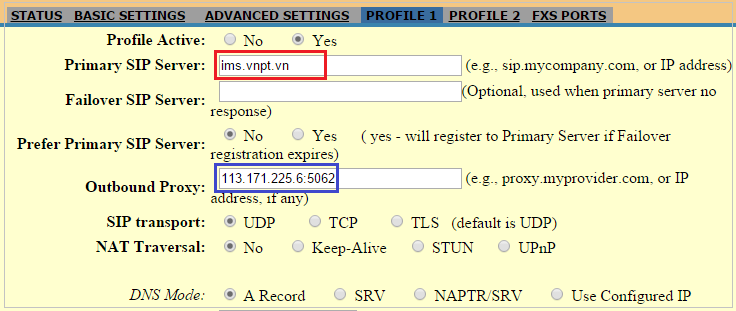
Bước 2: Khai báo Profile ->Vào Profile -> chọn Profile 1 -> đặt địa chỉ IP của tổng đài.
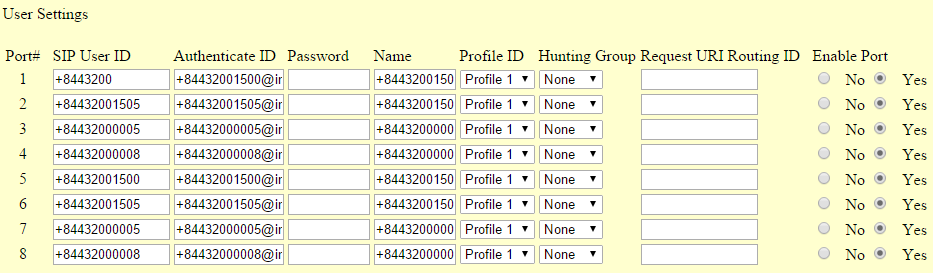
Bước 3: Vào FXS Ports -> khai báo các máy lẻ đã tạo ở bước 3a hoặc 3b.
4. Khai báo nhóm máy lẻ để cướp chuông khi chuông đang đổ ở máy khác (Bấm *8)
Vào Call Feature -> Call Pickup

5. Khai báo đường vào bưu điện
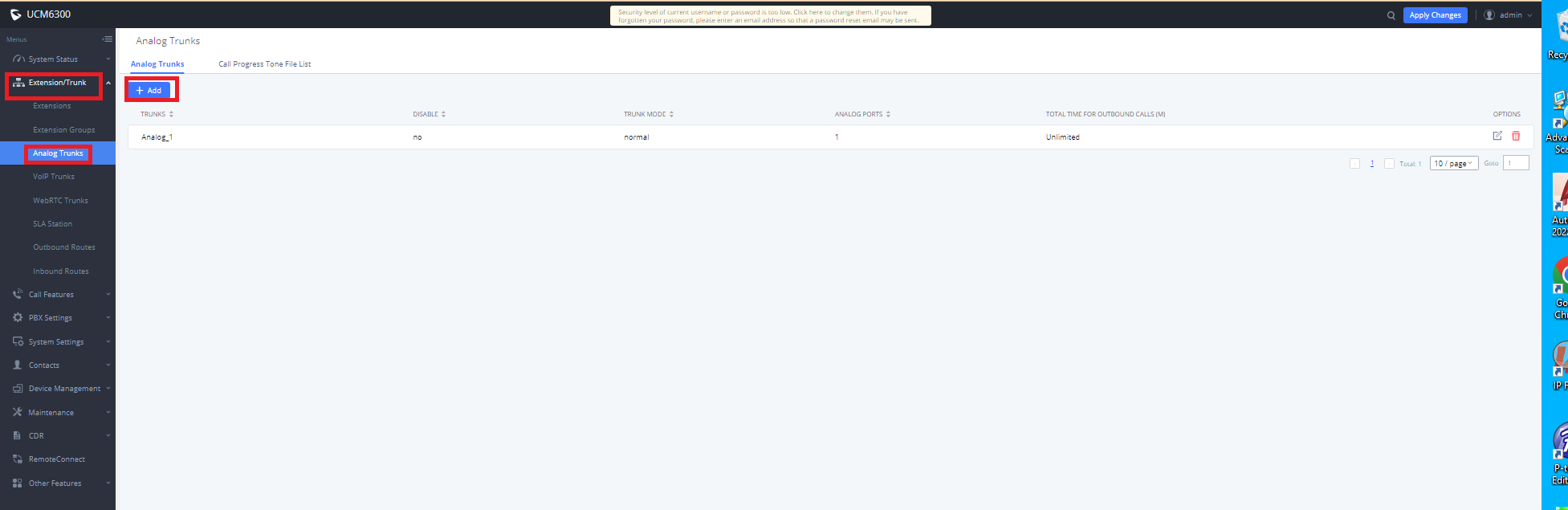
a. Khai báo trung kế (đường vào bưu điện) Analog
Vào Extension/trunk -> Analog Trunk -> Create new Analog Trunk:
b. Khai báo trung kế SIPtrunk của FPT, CMC, Viettle, VNPT, 1800..., 1900....
Vào Extension/trunk -> Create VoIP trunk -> Create new Siptrunk (Địa chỉ IP kết nối do nhà cấp số cung cấp)
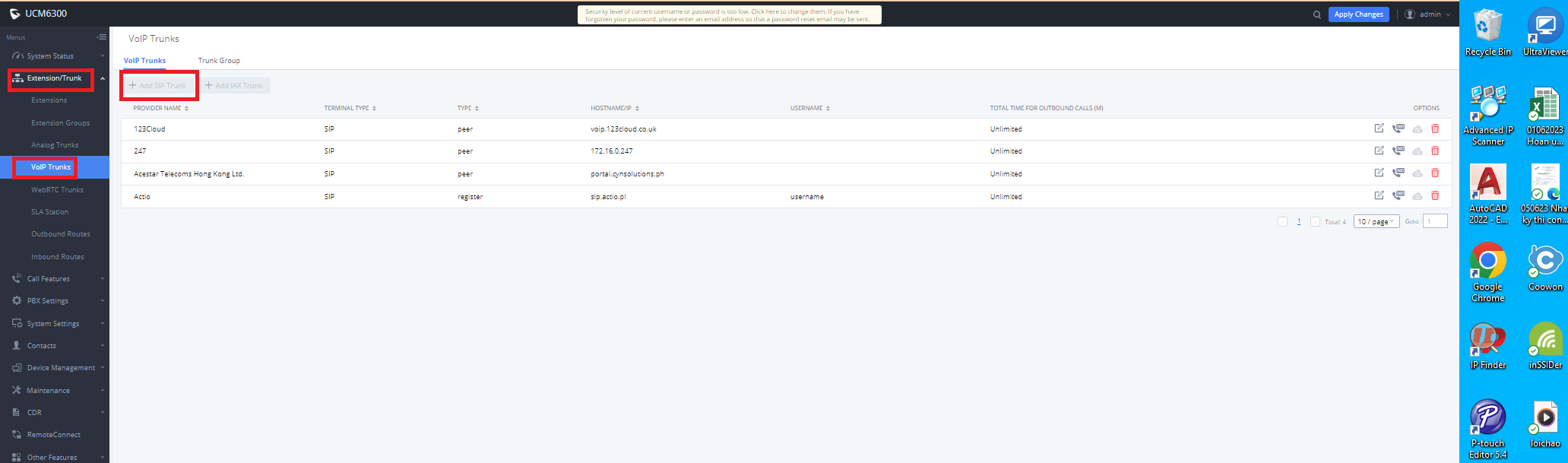
Nếu kết nối thành công thì trạng thái Status sẽ hiển thị xanh tươi roi rói các bạn nhé như sau:

6. Cài đặt gọi đến
Vào Extension/trunk -> Inbound Routes -> Creat New inbount Rule:
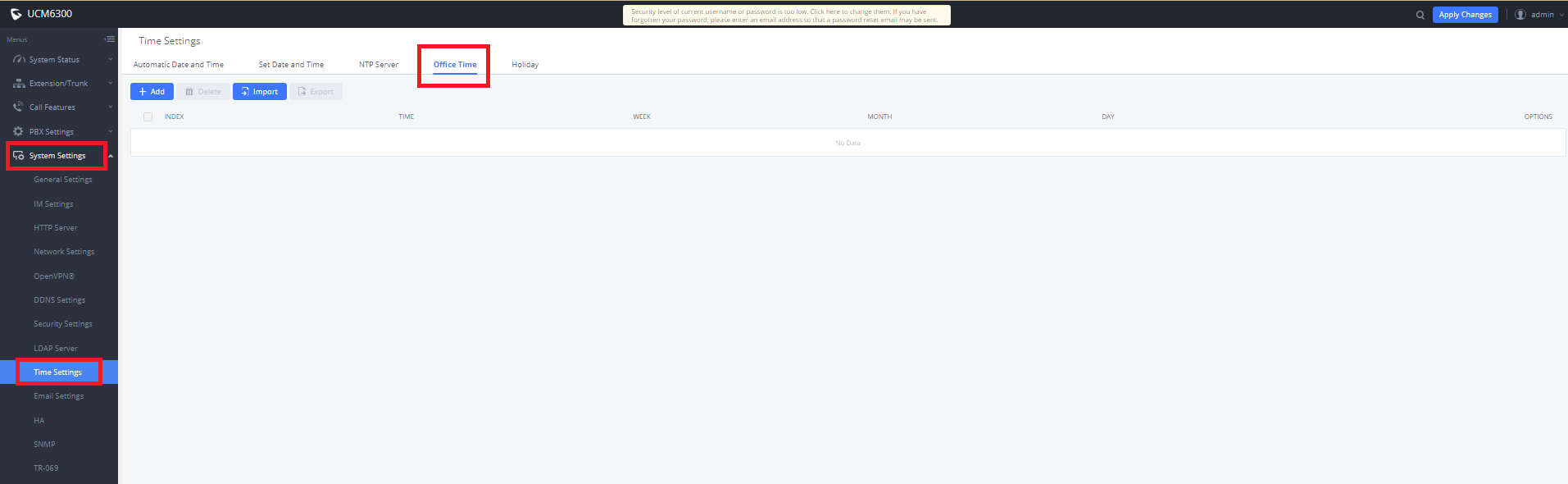
a. Thiết lập gọi đến là giờ làm việc và giờ nghỉ.
Ta có ví dụ cụ thể sau:
* Giờ làm việc (vùng khoanh đỏ):
+ Thứ 2 đến thứ 6: từ 7h30->17h30.
+ Thứ 7: Từ 7h30 -> 12h00.
+ Ta có thể thêm nhiều múi giờ bằng cách bấm hình dấu + để thêm.
=> Thì cuộc gọi đổ vào nhóm queues: GiờLàm_KD.
* Hết giờ làm việc (vùng khoanh xanh): là giờ không phải múi giờ trên thì đổ vào nhóm bảo vệ: Hếtgiờ_Bao_ve.
b. Các chế độ gọi vào tổng đài

Như hình ta thấy có rất nhiều chế độ gọi vào nhưng thông thường quan tâm chính đến 4 kiểu gọi vào sau:
- Extension: Các cuộc gọi vào sẽ đổ chuông trực tiếp vào máy lẻ (đổ vào lễ tân).
- Ring Group: Đổ chuông vào nhóm máy lẻ, Tạo Ring group.
+ Bước 1: Vào Call features -> Ring Group: Tạo nhóm máy trong Ring Group.
+ Bước 2: Vào Pbx -> Inbound Routes -> Ring Group chọn nhóm tạo ở bước 1.
- Queue: Các cuộc gọi vào sẽ đổ chuông vào 1 nhóm các máy lẻ với quy luật đổ chuông tùy chọn.
+ Bước 1: Vào Call features -> Call Queues: Tạo nhóm máy trong nhóm Queues.
+ Bước 2: Vào Pbx -> Inbound Routes -> chon Queues và chọn nhóm tạo ở bước 1.
- IVR: Khách hàng gọi vào sẽ nghe lời chào rồi bấm máy lẻ người cần gặp.
+ Bước 1: Vào Internal Options -> Custom Promt -> Ghi file lời chào qua điện thoại hoặc upload file lời chào ghi sẵn từ máy tính.
+ Bước 2: Vào Call features -> IVR -> tạo cây lời chào với lời chào tạo ở bước 1.
+ Bước 3: Vào Pbx -> Inbound Routes -> chọn IVR chọn IVR tạo ở bước 2.
c. Nhóm Queue - Dùng cho Call center
Đây là nhóm sử dụng cho các trung tâm khách tư vấn khách hàng: Vào Call features -> Call Queue.
- Extension: 150 là số queue (thêm các máy nhánh vào queue bấm tab Agents để add các máy nhánh vào queue này).
- Name: Tên bất kỳ.
- Max Queue Length: Số cuộc gọi vào tối đa cho phép (0: Không giới hạn; 1,2.. là số cuộc gọi vào đồng thời tối đa cho phép gọi vào Queue, "Chú ý: không tính các cuộc gọi đang đàm thoại, chỉ tính các cuộc gọi đang đổ chuông vào").
- Ring time: Thời gian chờ khi gọi vào nhóm.
Phương thức hoạt động của Queue:
* Tình huống 1: Gọi vào nhóm Queue 150 hết thời gian không ai nhấc máy sẽ đổ vào nhóm Queue thứ 2 là Kinhdoanh_SG (Hoặc đổ chuông vào bất kỳ điểm nào do bạn chọn).
- Gọi vào nhóm Queue (số 150) -> sẽ đổ chuông theo luật đặt tại Strategy vào các máy thuộc tab Agents -> Nếu hết thời gian ở mục Ring time mà không có người nhấc máy thì sẽ đổ vào mục Max wait Time, như hình dưới đổ vào nhóm queue Kinhdoanh_SG.
* Tình huống 2: Gọi vào nhóm Queue 150 hết thời gian không ai nhấc máy sẽ phát ra lời chào thông báo đợi
- Gọi vào nhóm Queue (số 150) -> sẽ đổ chuông theo luật đặt tại Strategy vào các máy thuộc tab Agents -> Nếu hết thời gian ở mục Ring time mà không có người nhấc máy thì sẽ đổ vào mục Distination Promt Cycle (Chú ý: Distination Promt Cycle time thời gian phải lớn hơn Ring time ở mục General).
7. Thiết lập gọi ra
Ta có thể tạo nhiều nhóm trung kế bưu điện và khi gọi ra thì mỗi nhóm máy lẻ được gọi ra chỉ trên 1 nhóm trung kế nhất định:
Vào Extension/trunk -> Outbound Call Routes -> Create New Outbound Rule.
+ Pattern: Luật gọi ra - Các bạn tạo luật như sau tránh bị gọi quốc tế không mong muốn (x đại diện cho 1 số bất kỳ từ 0-9)
_xxxxxxxxxxx (11 số x cho di động 11 số).
_xxxxxxxxxx (10 sô x cho di động và liên tỉnh 10 số).
_xxxxxxxx (8 số x cho nội hạt).
_xxxxxxx (7 số x cho nội hạt).
+ Call Duration limit: Hạn chế thời gian cho mỗi cuộc gọi (tính theo phút).
+ Pin Group: Gọi ra bằng account code (Password), vào Internal option -> Pin Group để tạo Password cấp cho người dùng.
+ Password: Tạo password chung cho mọi người khi gọi ra phải bấm pass nếu đặt.
+ Enable fillter on source caller ID: Lọc những máy lẻ nào được gọi ra ở Route (trung kế) này.
+ Use failover Trunk: Thiêt lập đường vào dự phòng nếu đường chính lỗi.
+ Time condition: Thiết lập múi giờ được gọi ra (Ví dụ giờ làm việc được gọi, hết giờ khóa lại).
8. Kích hoạt ghi âm
a. Ghi âm điện thoại cho máy lẻ.
Vào Extension/trunk -> Extension -> Kích vào máy lẻ cần ghi âm -> Tại mục Auto record -> đánh dấu tích chọn vào sau đó save lại là ok
b. Ghi âm trên đường vào bưu điện.
Vào Extension/trunk -> Chọn Analog Trunk (Hoặc Voip Trunk) ->chọn trung kế cần ghi âm -> Tại mục Auto record -> Tích đánh dấu vào để ghi âm.
c. Kiểm tra nghe lại file ghi âm.
Bấm Status -> CDR -> Recording file -> Các file ghi âm sẽ được list tại đây.
Chú ý: Bộ nhớ trong tổng đài có 4Gbyte để lưu file ghi âm, trường hợp nếu muốn dung lượng lớn hơn ta mua thẻ nhớ cắm vào trên tổng đài hoặc ổ cứng HDD cắm vào cổng USB trên tổng đài để lưu file ghi âm (Tổng đài có hỗ trợ khe cắm thẻ nhớ và 1 cổng USB để kết nối ổ cứng ngoài).
9. Tạo nhạc chờ cho tổng đài
Nhạc chờ này có tác dụng khi có cuộc gọi đến, chuyển máy, khi thoại hội nghị...
Vào PBX Setting -> Voice Prompt -> Custom Protmpt -> Upload file nhạc chờ tùy chọn lên tổng đài, xóa các bản nhạc chờ khác ở bên dưới list nhé
(Chú ý: chuẩn file dạng GSM nhé)
Chúc các bạn thành công!